 知己
EN
下载
知己
EN
下载
知己怎么用。
想学哪个点哪个,几乎每一条都有小视频。
1.4.9 这一版
新功能
这一版新来的,和改了样子的。每组第一段放大了,点开都能连着看。
写完今天,画个句号
-
 0:20
0:20
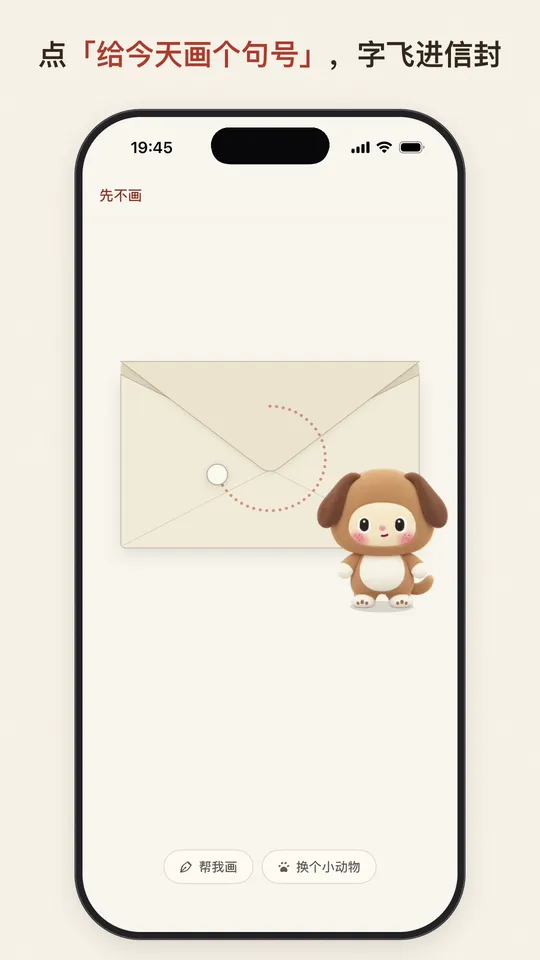
晚上在「今天的信」里点「画个句号」,知己把今天一笔一笔写成信。点「给今天画个句号」,在信封上画个圈,当班的小动物盖好章送进信箱。新用户能免费封 7 天。
-
 0:14
0:14
换个小动物来盖章 会员
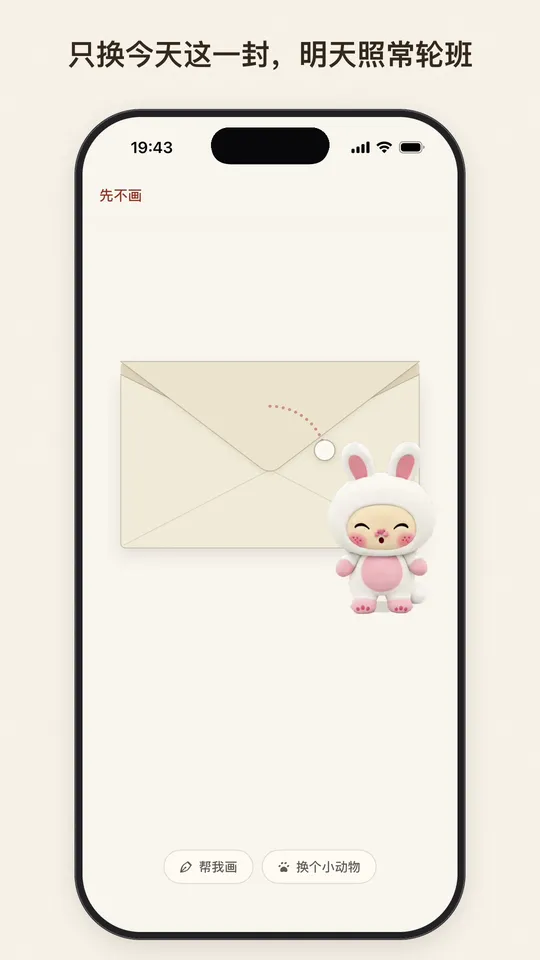
画圈前点「换个小动物」,挑一只来盖今天的章,挂着「今天值班」的是本来轮到的那只。只换今天这一封,明天照常轮班。
-
 0:21
0:21
写一封信给未来的自己 会员
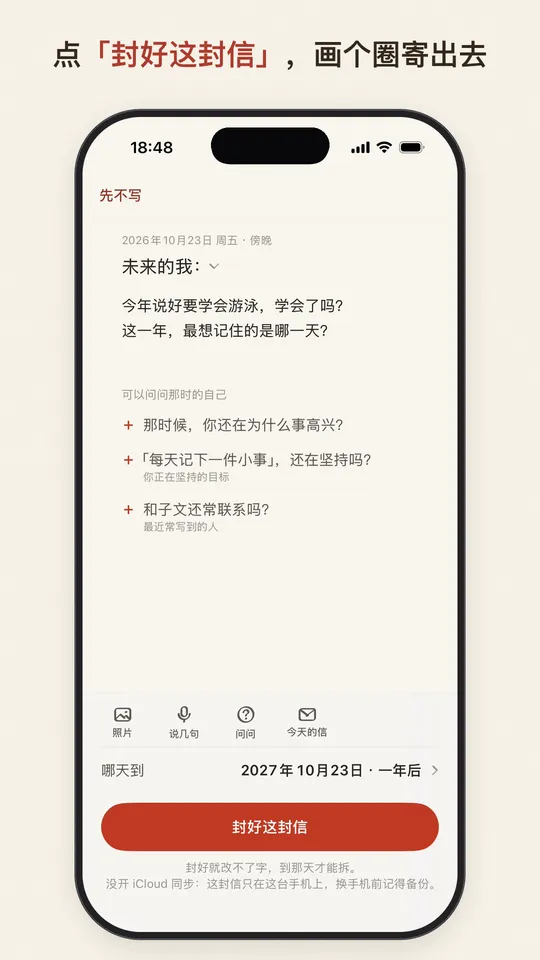
「今天的信」右边点「写给未来」,写几句给以后的自己,不知道写什么就点「问问」。挑好「哪天到」,点「封好这封信」,画个圈寄出去。封好就改不了字,到那天才能拆。
-
 0:07
0:07
给未来的自己起个称呼 会员
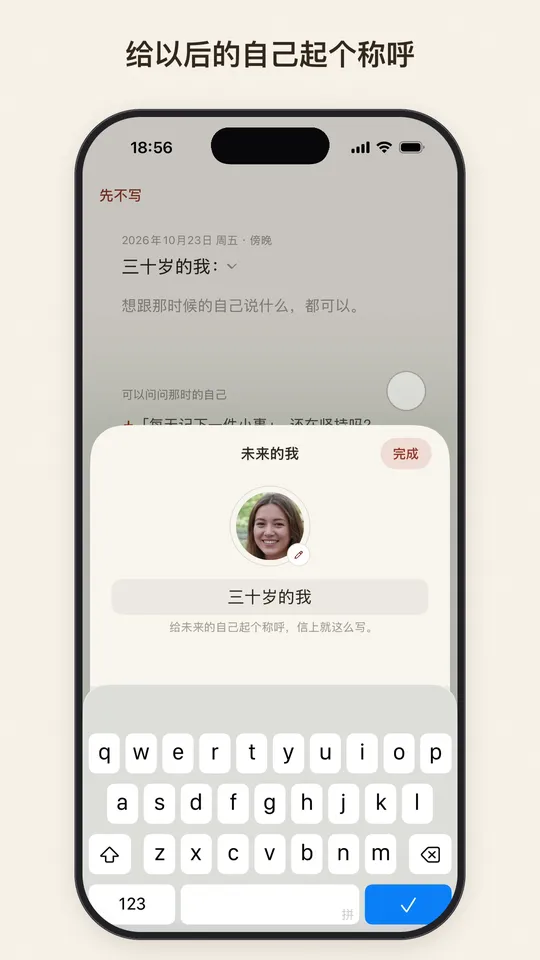
写信时点信头「未来的我」,给以后的自己起个称呼,信上就这么叫你。头像也能换,会贴在信封上。
-
 0:14
0:14
到了那天,信会送来
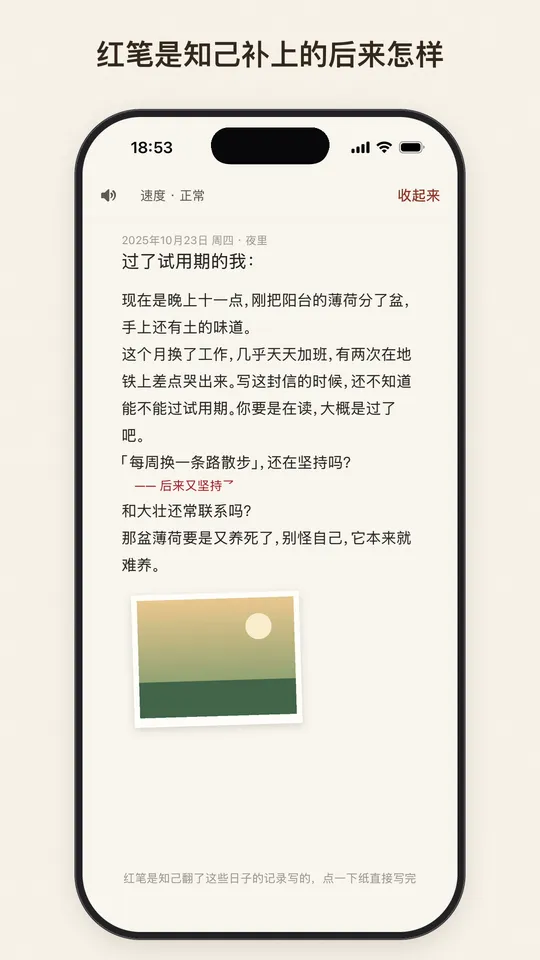
到了那天打开知己,信会送到你面前,点「拆开」读当年写的话;红笔是知己补上的后来怎样。现在不想拆,就「等会儿再拆」。
本子重写了一遍
-
 0:08
0:08
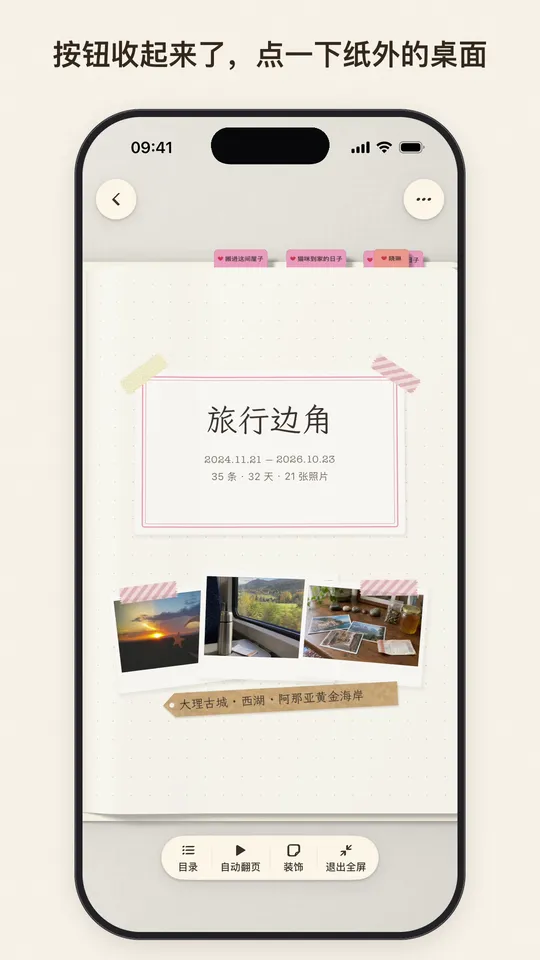
本子现在铺满整个屏幕。点一下纸外的桌面,「目录」「装饰」这些按钮就出来;不想全屏,点「退出全屏」。
-
 0:14
0:14
双击凑近看小字
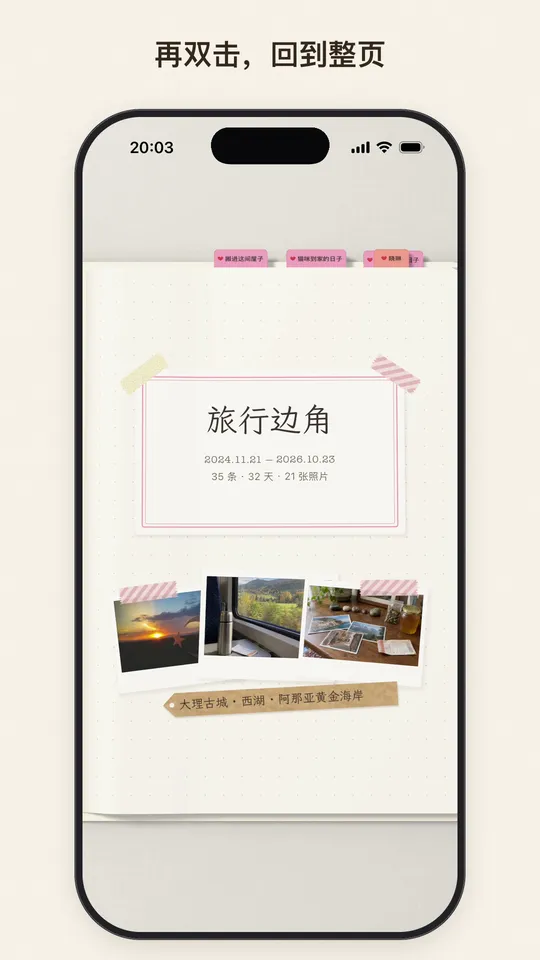
全屏时双击纸面,凑近看那一处,再双击回到整页。也能两指捏开慢慢放大,放大了拖着挪。
-
 0:09
0:09
哪一篇贴成卡片,自己挑
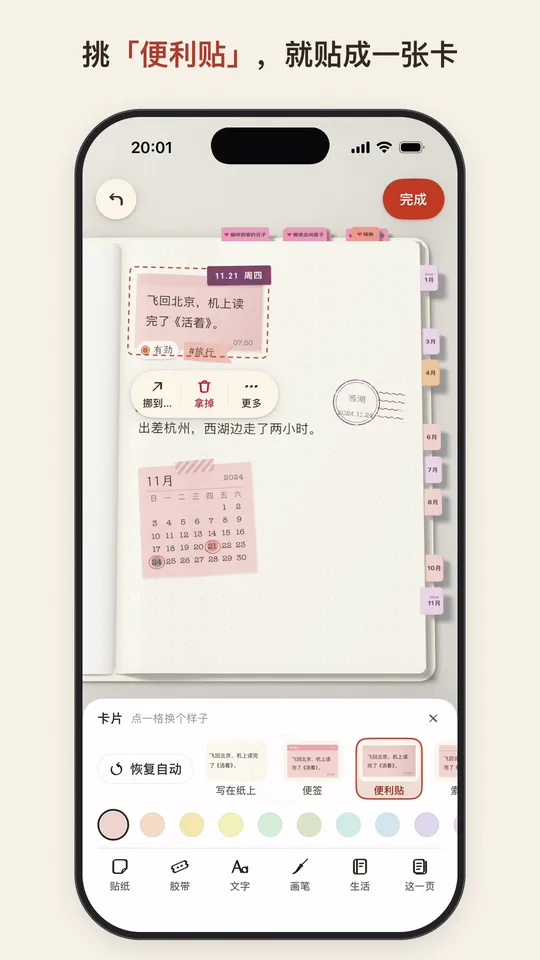
短句现在直接写在纸上。想让哪一篇贴成卡片,点「装饰」再点那段字,挑「便利贴」「收据」这些纸;点「写在纸上」就换回来。
-
 0:09
0:09
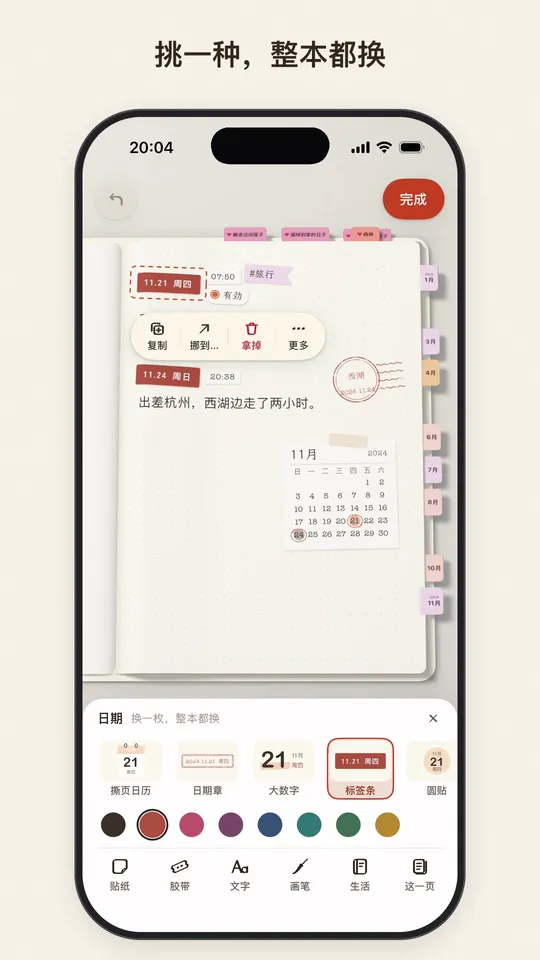
一本一枚日期章
「装饰」里点任一枚日期,挑一种,整本都换。「内页与排版」里的「日期章」也能换。
-
 0:13
0:13
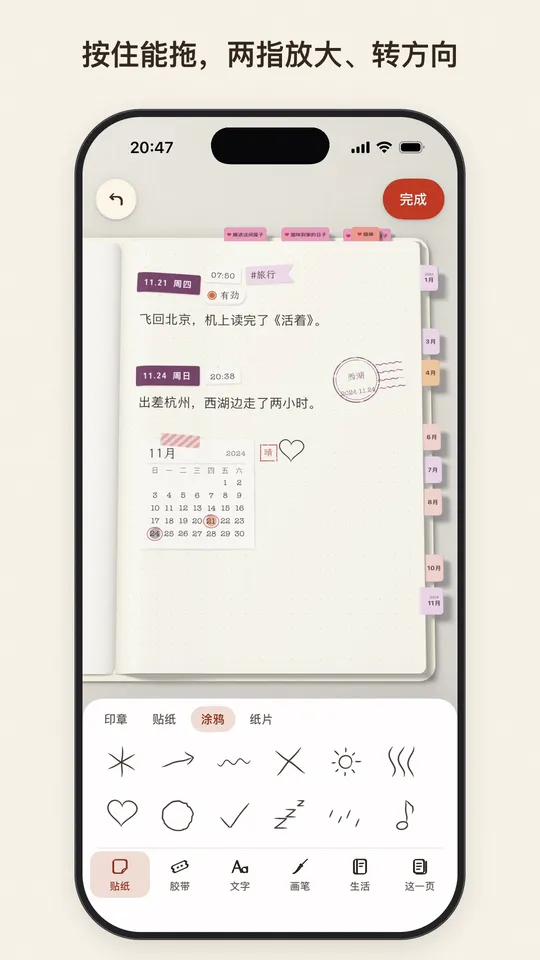
印章、涂鸦、纸片
书下面点「装饰」,「贴纸」里分「印章」「贴纸」「涂鸦」「纸片」。点一枚就贴上,按住能拖,两指能放大、转方向。
-
 0:09
0:09
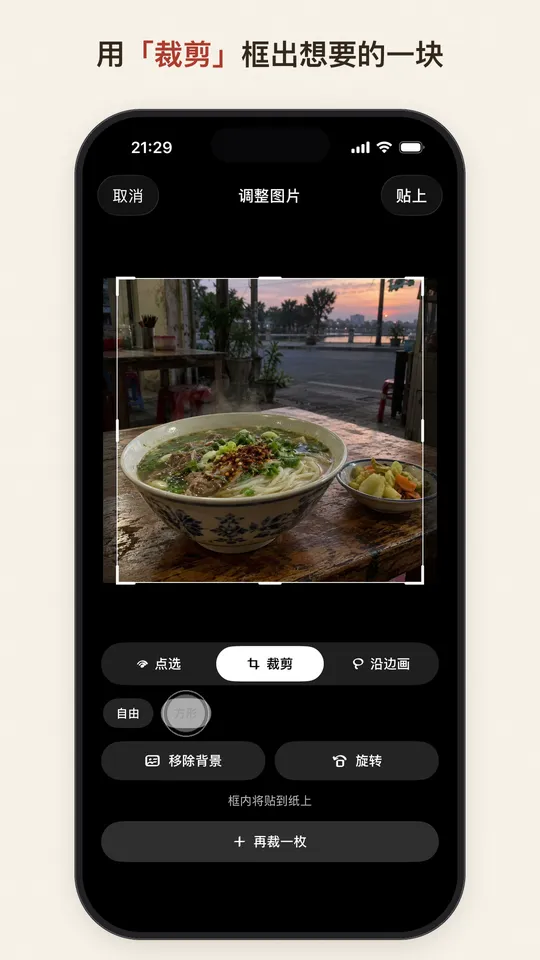
把照片裁成贴纸
「贴纸」那一节点「从相册」挑一张,用「裁剪」框一块,或「沿边画」圈一圈,点「贴上」。做好的贴纸每一本都能用。
-
 0:10
0:10
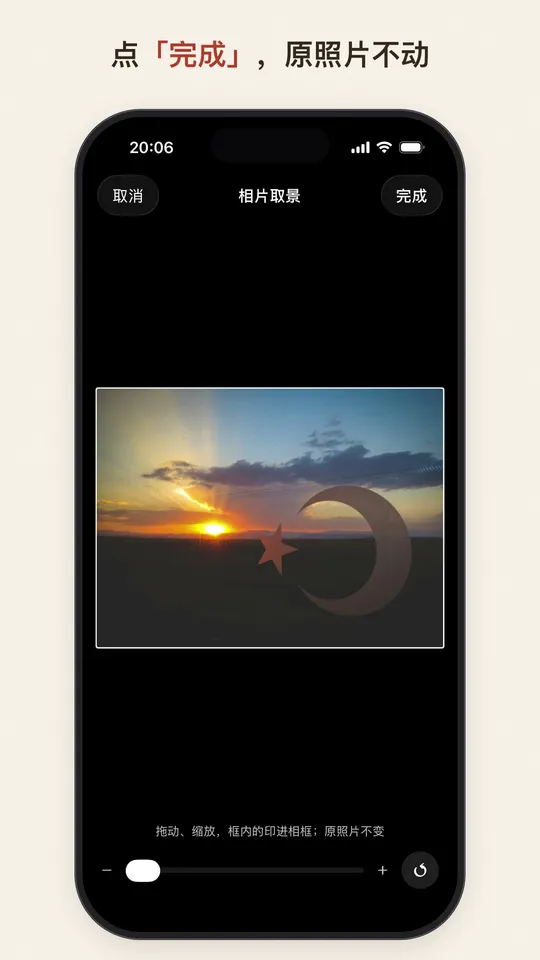
照片在相框里挪一挪
「装饰」里点页上的一张照片,再点「取景」,在框里拖一拖、放大缩小,点「完成」。原照片不动。
做一本书
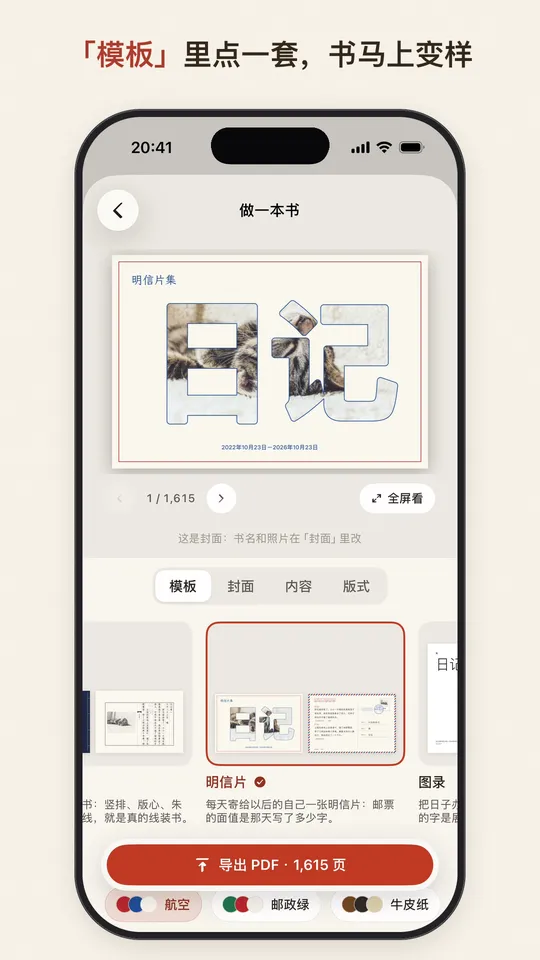
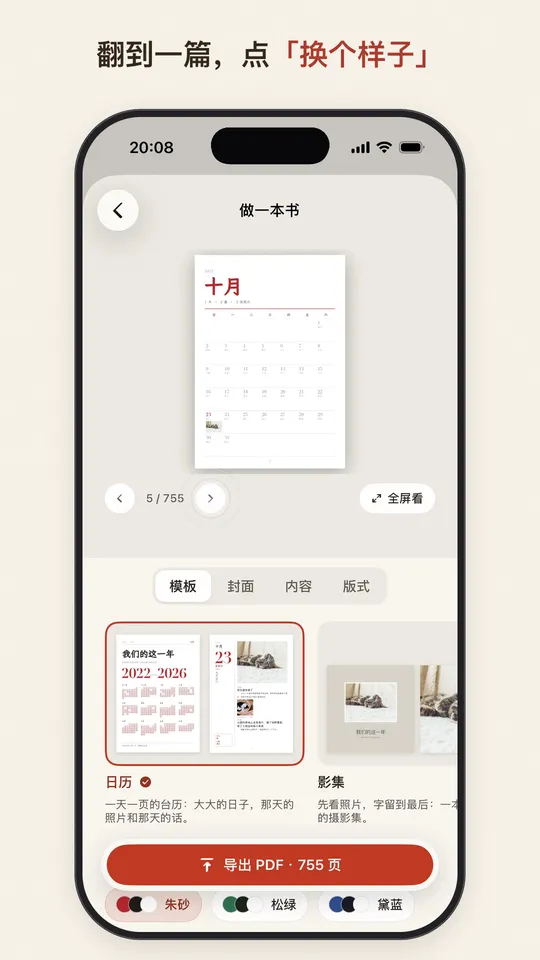
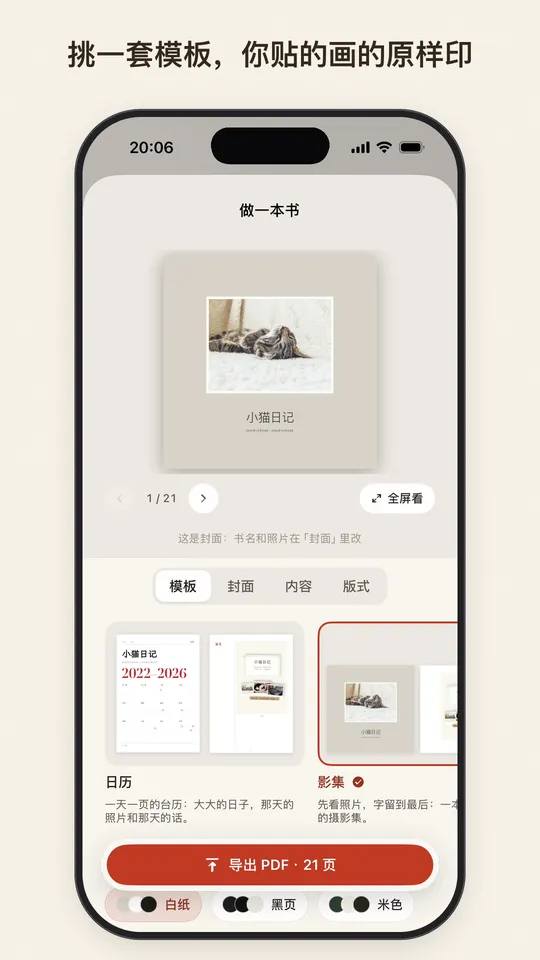
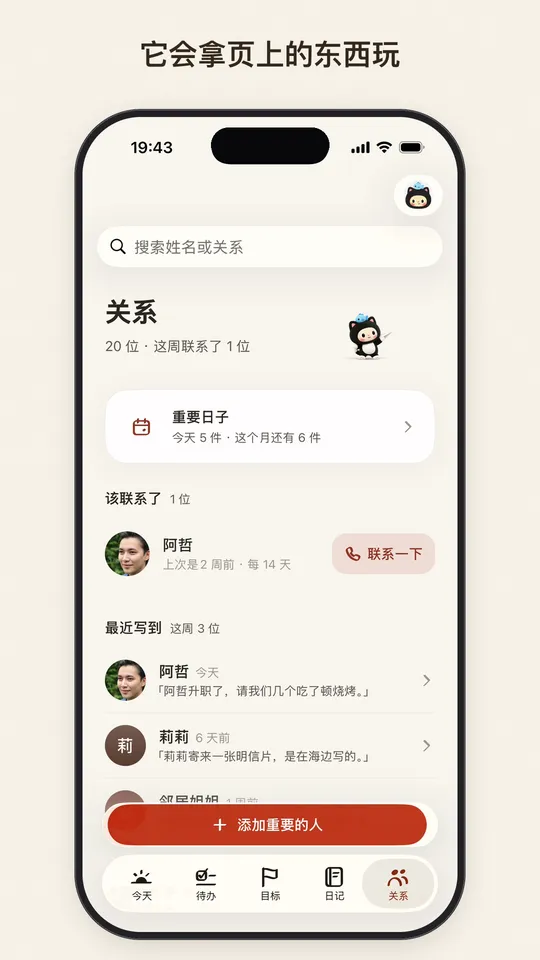
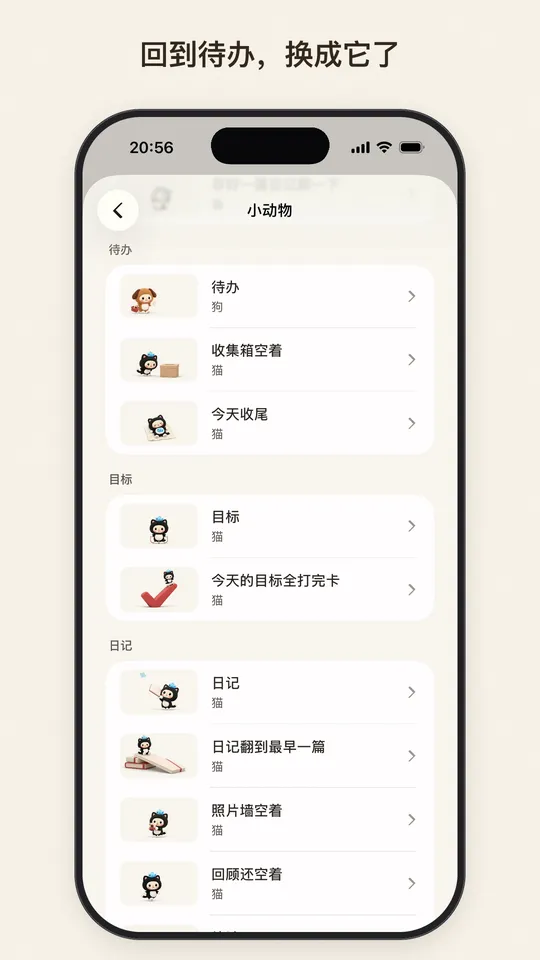
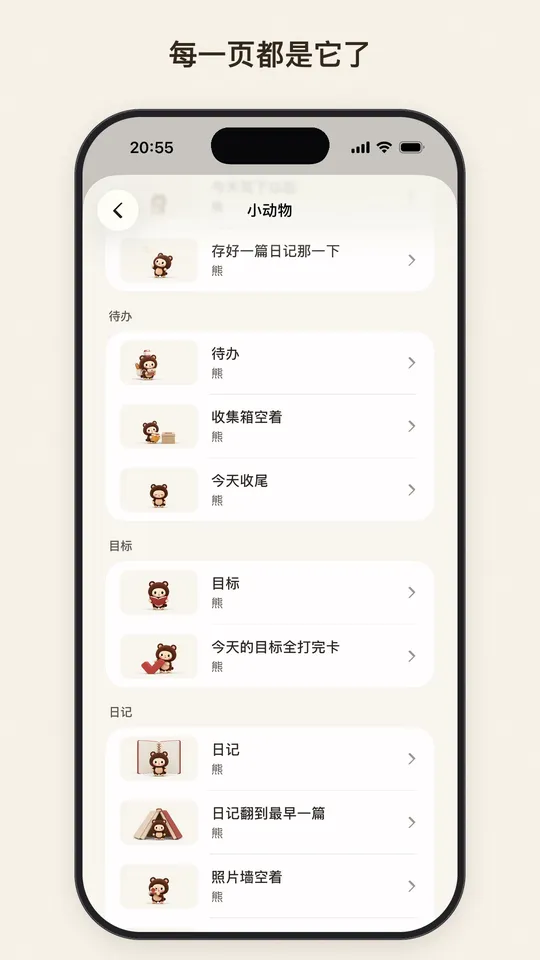
每一页的小动物
照片能裁、能转
-
 0:08
0:08
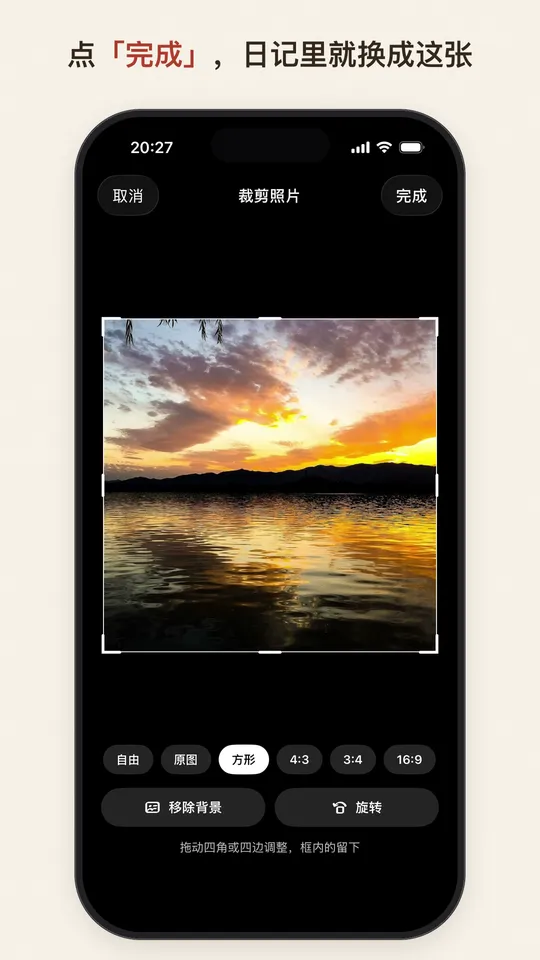
点开日记里的照片,点「裁剪」:拖四角框出想要的,「方形」这些比例点一下就换,歪了点「旋转」。点「完成」,日记里就换成这张。
把照片里的主体抠出来
挑照片时点小图左下角的「抠图」,抠好点「加入日记」。已经放进去的,点开大图点「裁剪」,再点「移除背景」。
顺手改好的小事
-
 0:13
0:13
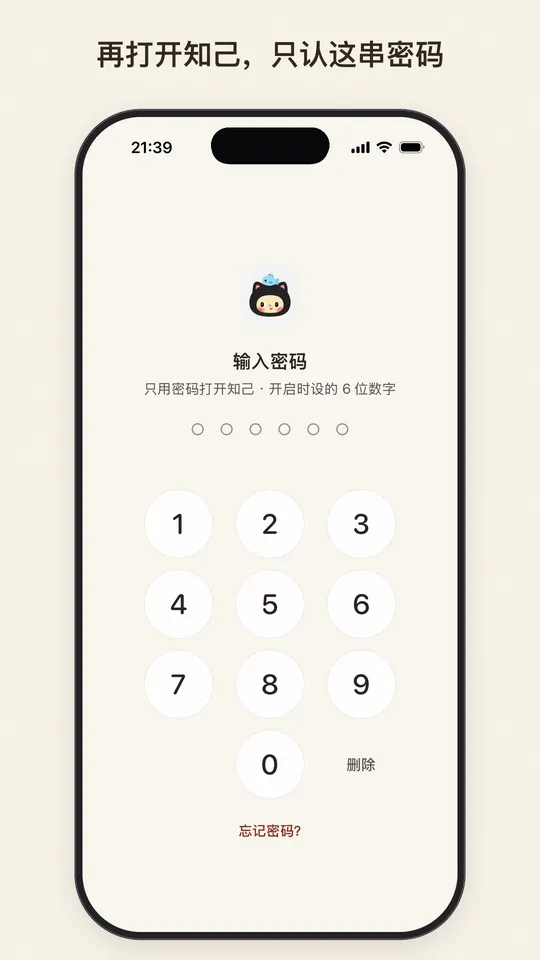
手机上录了别人的脸?「应用锁」→「解锁方式」选「只用密码」,面容和手机密码都打不开知己。忘了密码只能删掉重装,记牢它。
-
 0:06
0:06
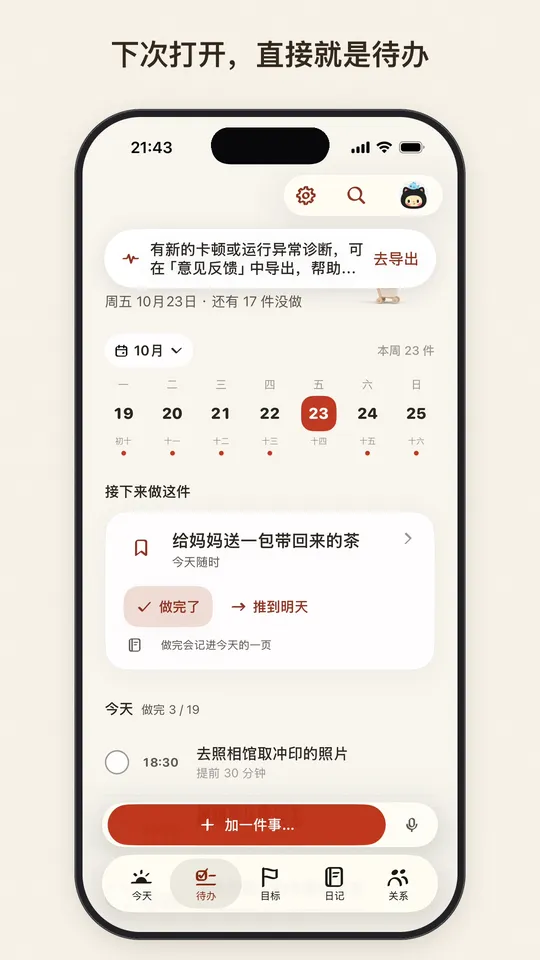
一打开就先看待办
「我」→「打开时先看」,选「待办」。以后把知己关掉再打开,直接就是待办;从后台切回来,还停在原处。
-
 0:09
0:09
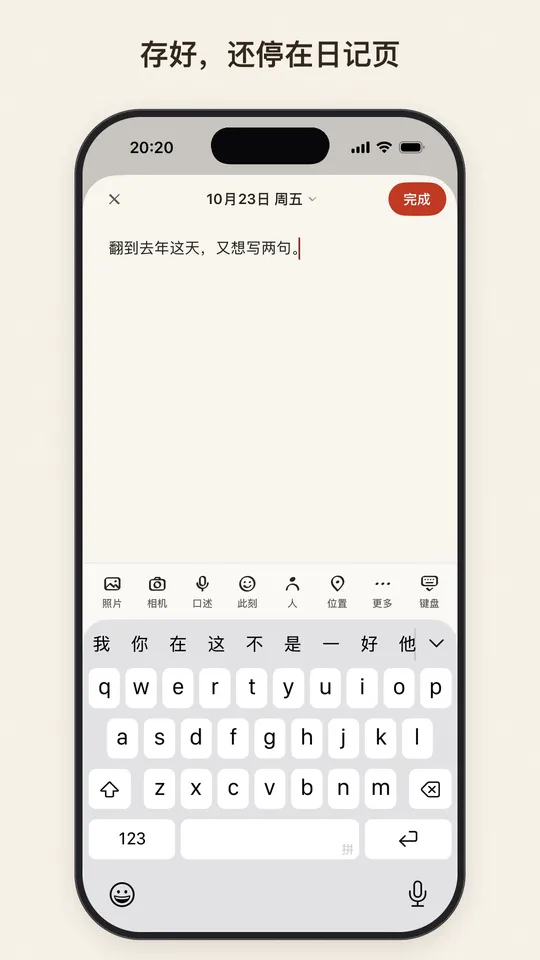
在哪页写,写完就回哪页
在「日记」页点「写下今天」、在人物页点「写点什么」,存好就留在原来那页,不会再跳回「今天」。
-
 0:05
0:05
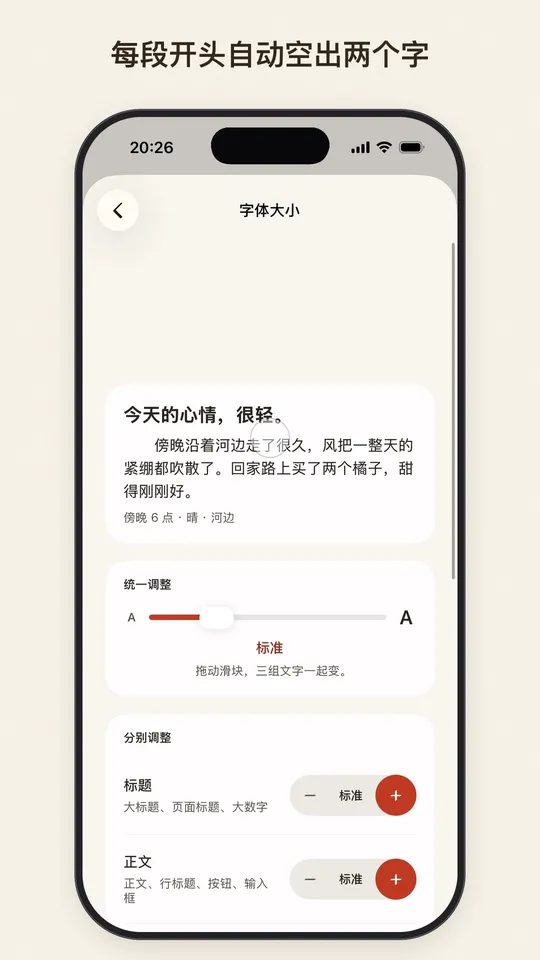
段首空两格
「我」→「字体大小」,打开「段首空两格」,每段开头自动空出两个字,写和读都一样。自己打在行首的空格,现在也会留着。
-
 0:13
0:13
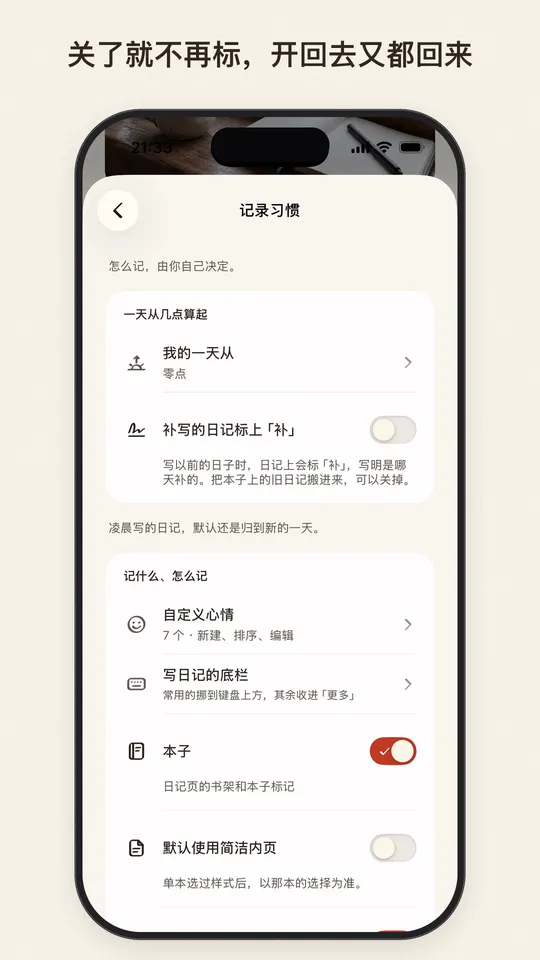
补写的不想标「补」
把本子上的旧日记搬进来,不想每篇都标「补」?去「我」→「记录习惯」关掉那一项,开回去又都回来。
挑照片时只看截屏
挑照片时点顶上的「全部」,换成「截屏」「自拍」「实况照片」,只看这一类。写日记、写评论都一样。
今天
打开知己先看到的那一页:今天写了什么、接下来做什么、往年的今天。
-
 0:08
0:08
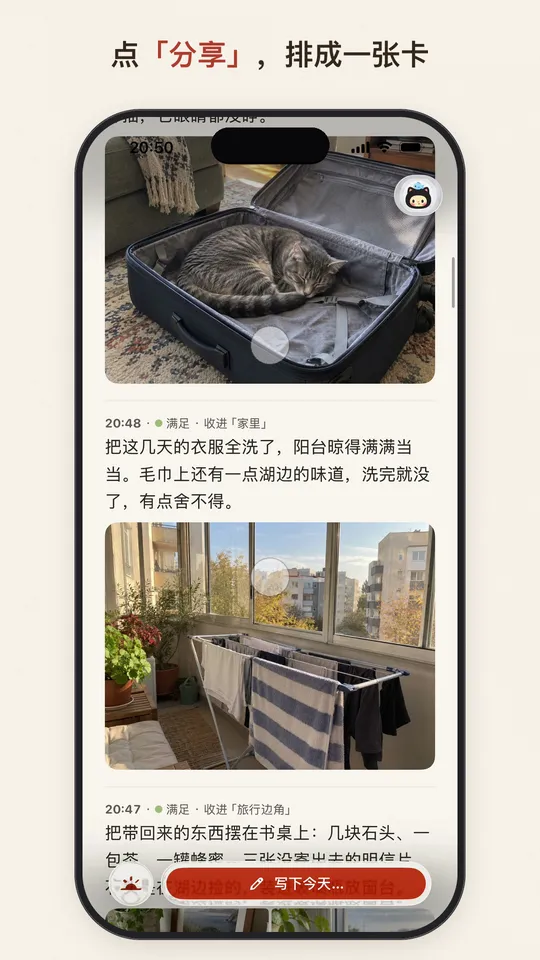
看今天写了什么
「今天的一页」先露两条,点底下那行看今天全部。做完的待办带着 ✓ 排在后面,点「分享」能排成一张卡。
-
 0:07
0:07
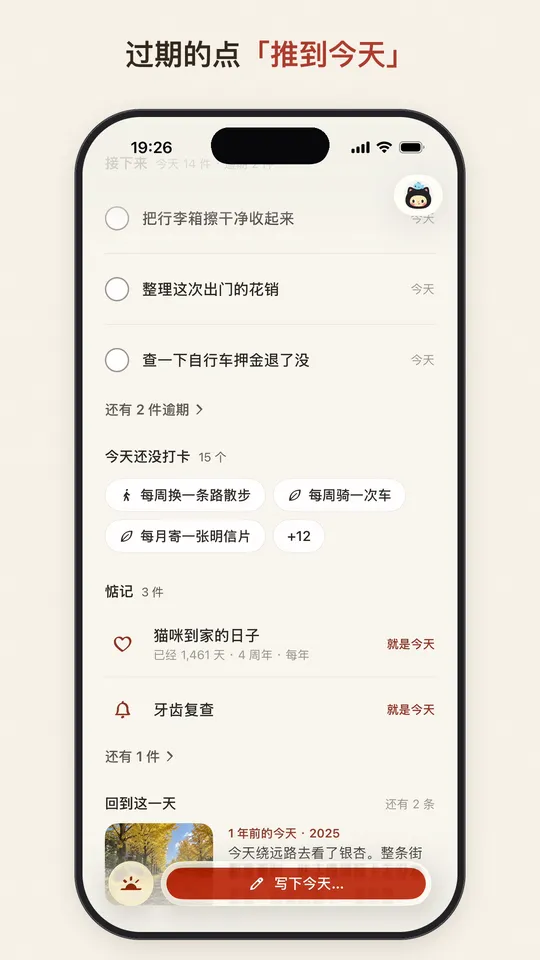
在今天页勾待办、打卡
「接下来」里能直接勾掉今天的待办,过期的点「推到今天」。「今天还没打卡」下面的目标,点一下就打上。
-
 0:06
0:06
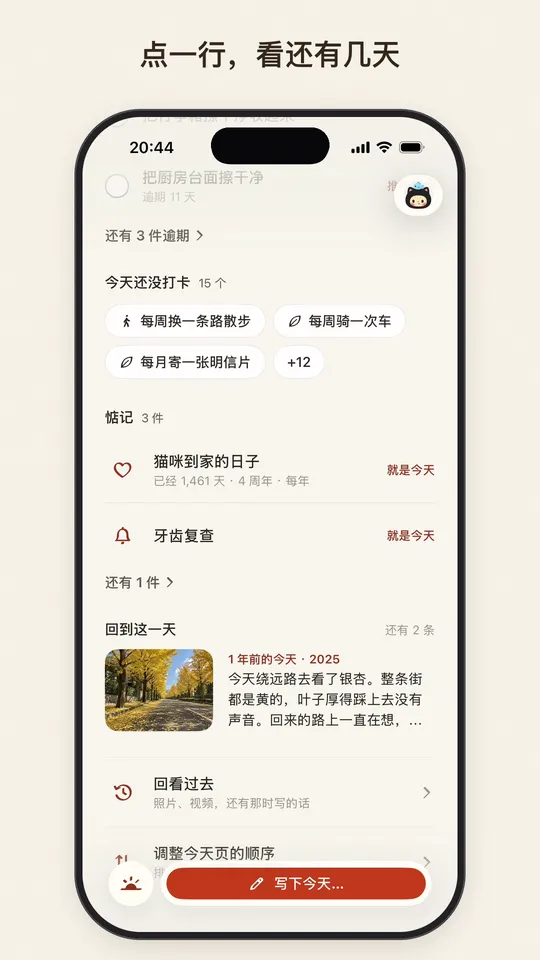
快到的生日在哪看
今天页的「惦记」会列出快到的生日和纪念日,最多两条,再多的点「还有 N 件」。
-
 0:09
0:09
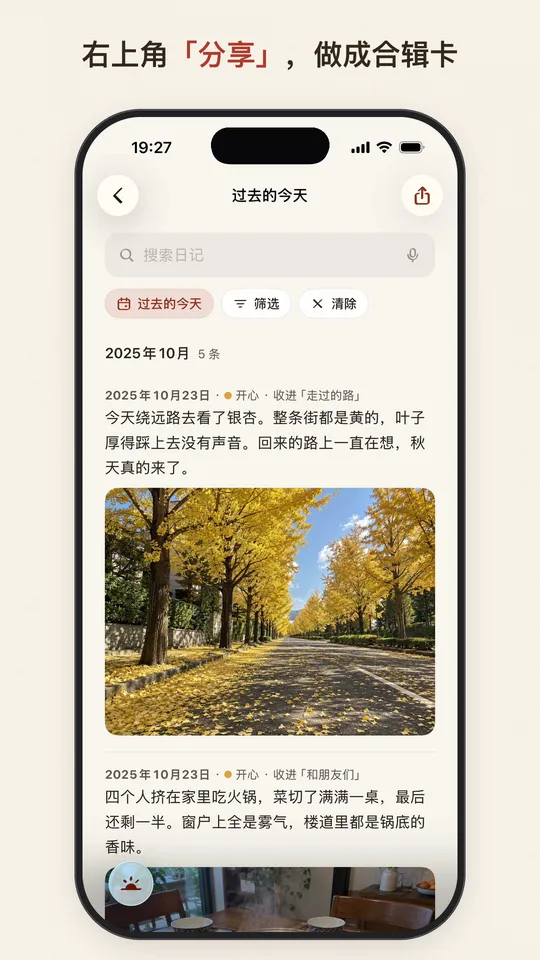
看往年的今天
往年今天写过的,会出现在「回到这一天」。点「还有 N 条」看那天的全部,右上角「分享」能做成一张合辑卡。
-
 0:08
0:08
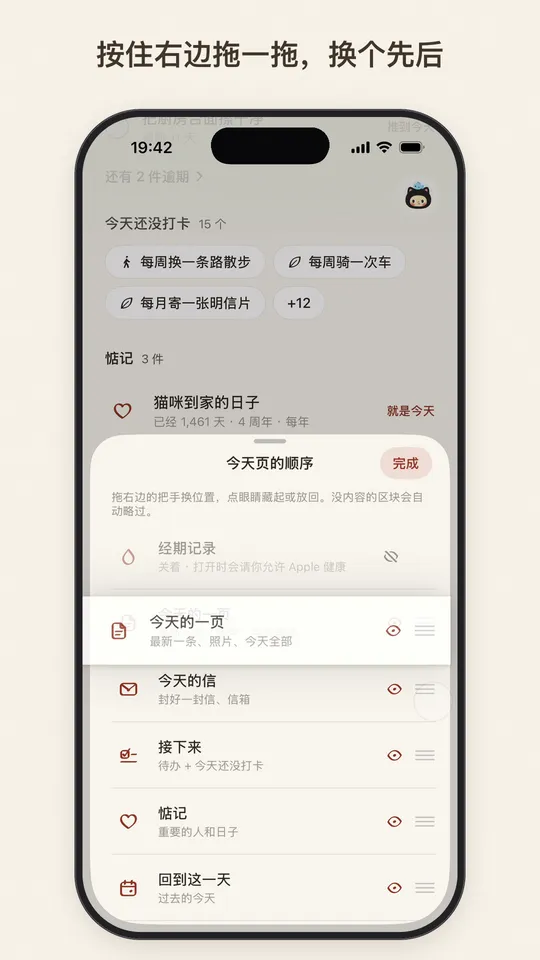
调整今天页的顺序
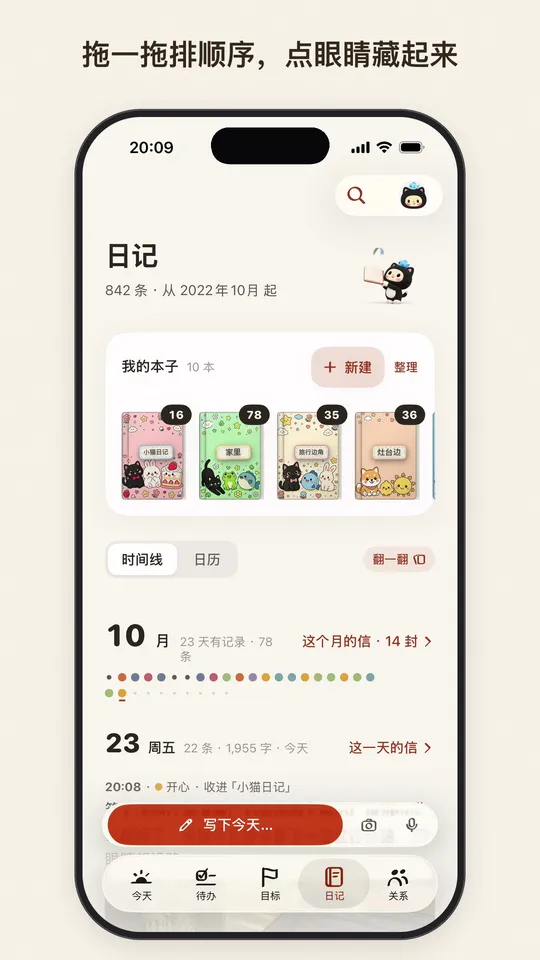
拉到最底下点「调整今天页的顺序」,按住右边拖着换位置,点眼睛就把那块藏起来。
一句话的事
月初、年初的回顾
每个月头一周,「回看过去」上面会多一行上个月的回顾;一月前两周换成上一年的。
信
画过句号的每一天都收在信箱里;写给以后的信,在「寄往未来」那一排等着。
-
 0:13
0:13
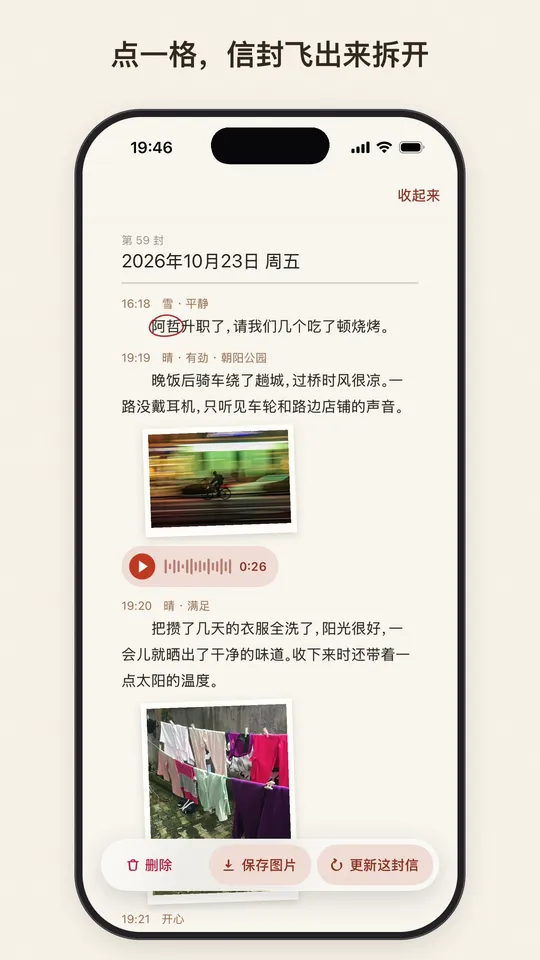
拆开以前的信
「今天的信」左边点「信箱」,一个月一页,每一格是那天画的圈。点一格就拆开读,读完点「收起来」。
-
 0:10
0:10
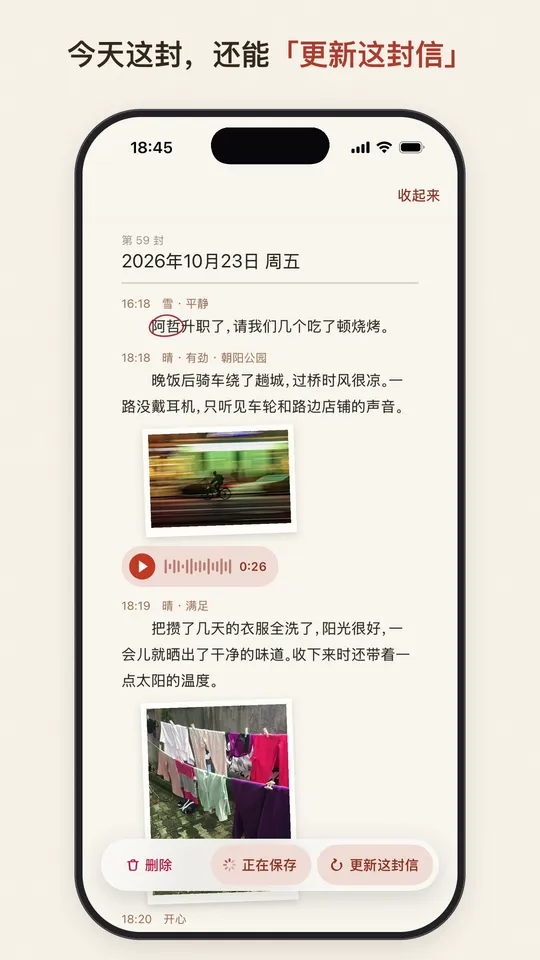
存图、删除、重写今天的信
拆开的信底下一排:「保存图片」存进相册,「删除」不要了。今天那封还能「更新这封信」,再写一遍。
-
 0:12
0:12
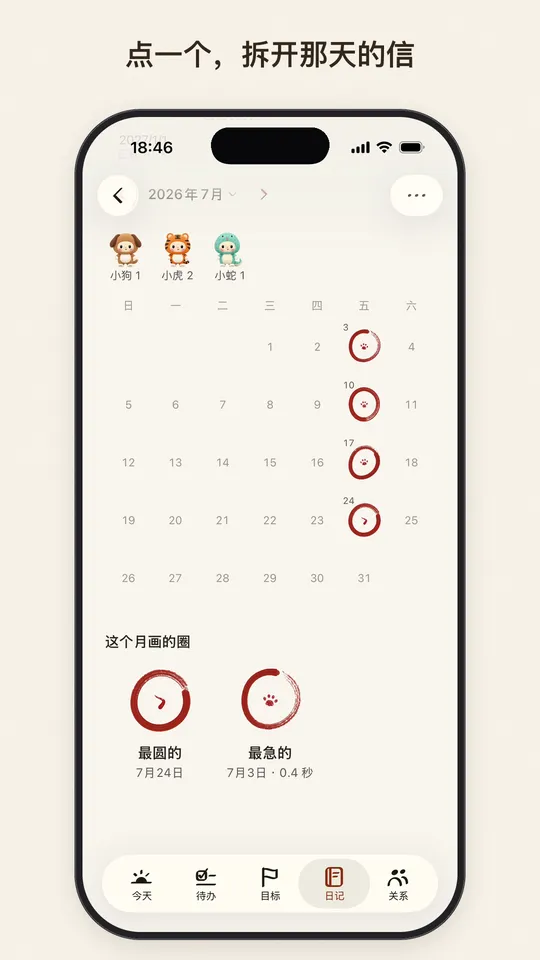
翻到以前的月份
信箱里点月份,直接翻到那个月。底下「这个月画的圈」摆着那个月的圈,点一个就拆开那天。
-
 0:09
0:09
写信时换字体、调快慢
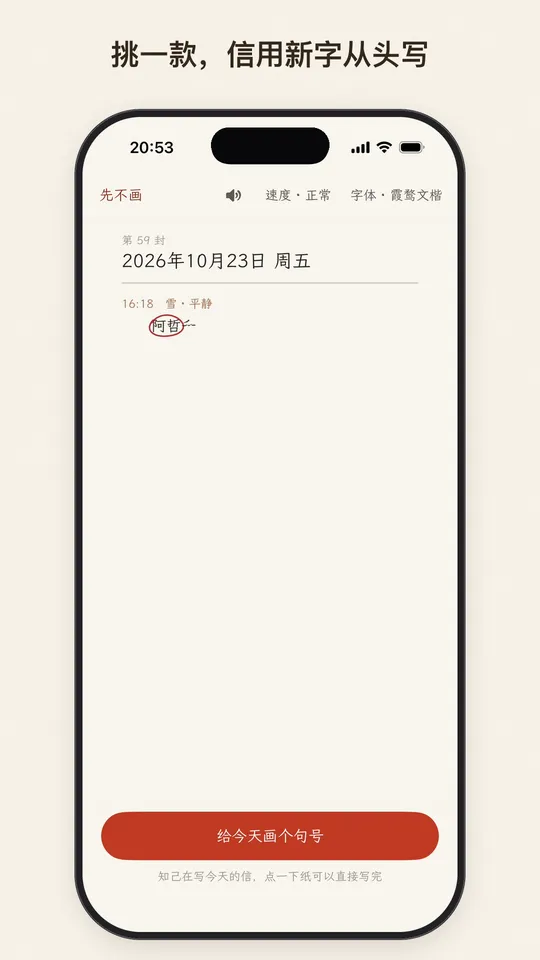
写信时顶上点「字体」,挑一款,整封信用新字从头写。旁边还能调写字的快慢。
-
 0:14
0:14
换信末那句话、改署名 会员
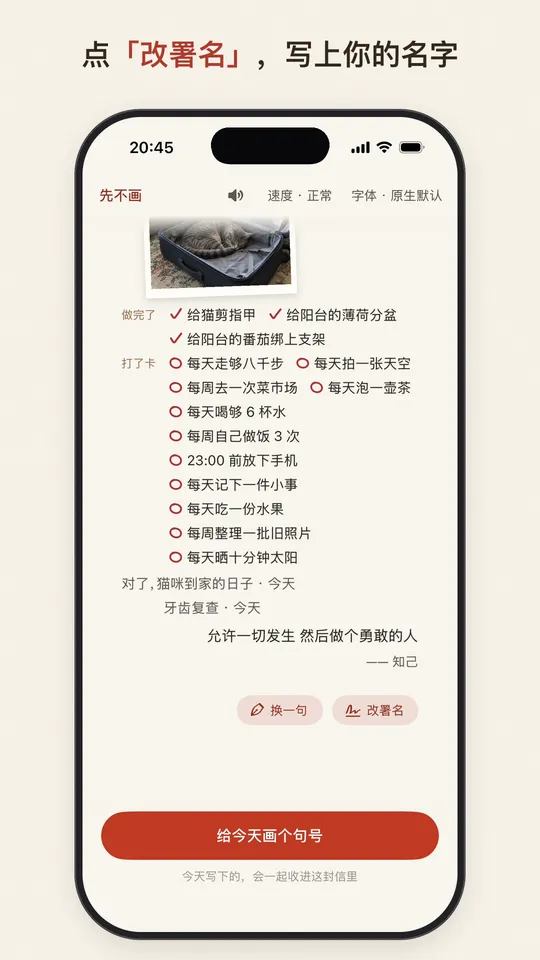
信写完,落款下面点「换一句」挑一句喜欢的,或者「自己写一句」;点「改署名」写上你的名字。
-
 0:07
0:07
挑信哪天到 会员
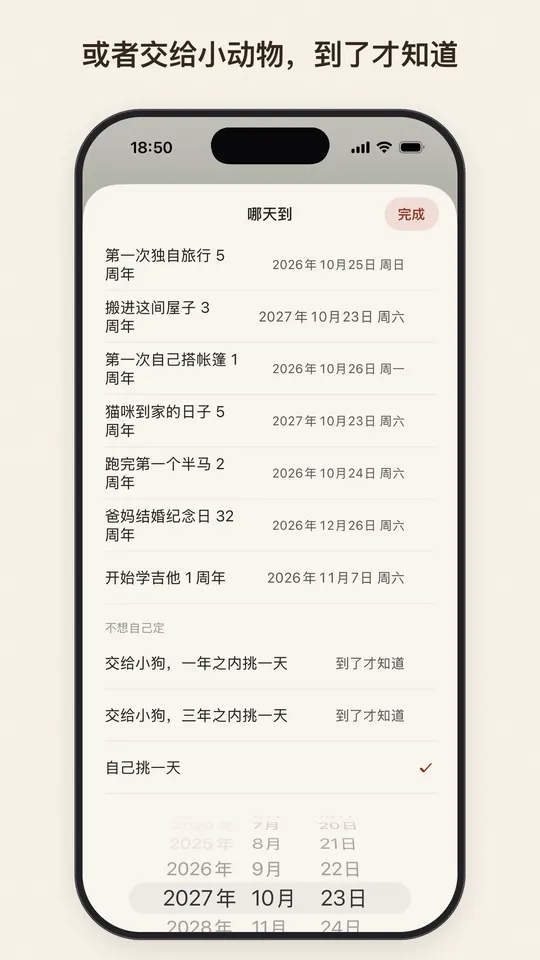
「哪天到」里能挑一年后、新年第一天,也能「自己挑一天」。不想自己定,就交给值班的小动物挑,到了才知道是哪天。
-
 0:08
0:08
还没到的信,改日子或撤回
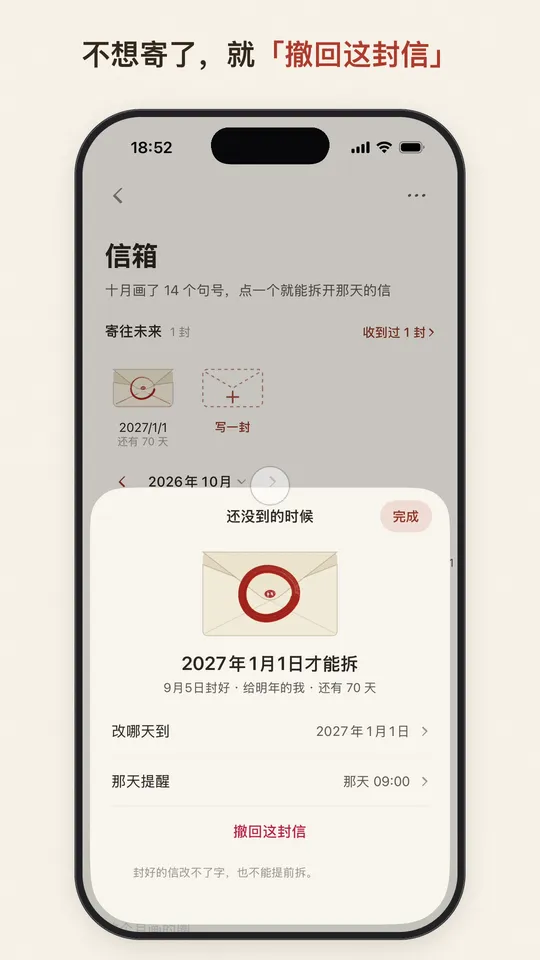
信箱顶上「寄往未来」里点一封还没到的,能「改哪天到」、改提醒,不想寄了就「撤回这封信」。封好的信改不了字,也不能提前拆。
-
 0:11
0:11
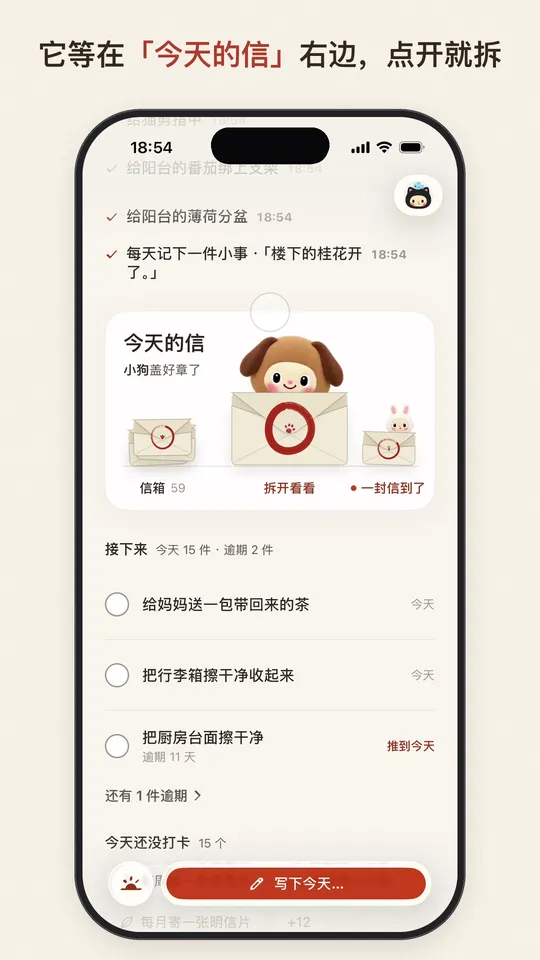
信到了,先不拆
信送到时点「等会儿再拆」,它会等在「今天的信」右边,写着「一封信到了」,想拆了点它。
-
 0:13
0:13
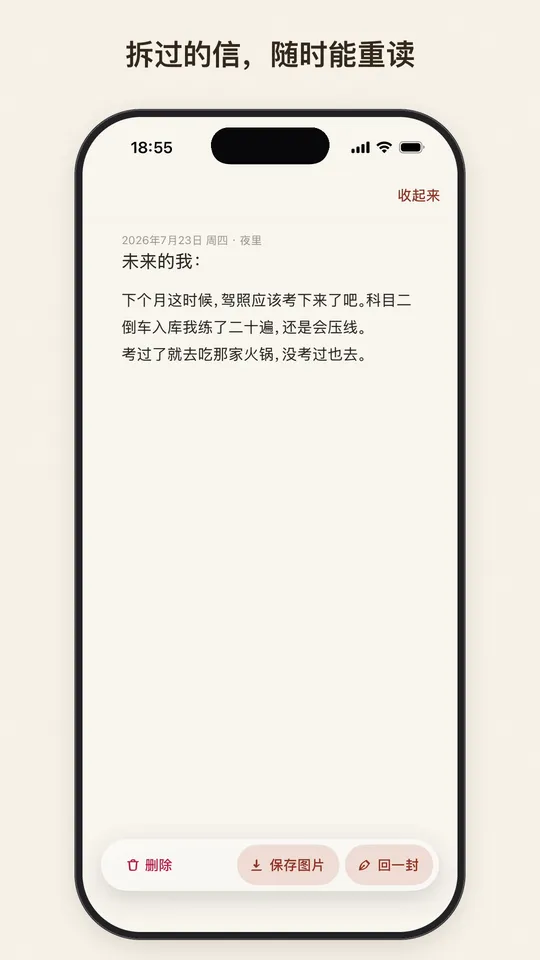
重读收到过的信、回一封
「寄往未来」右边点「收到过 N 封」,拆过的信都在「收到过的信」里,随时重读;想回信就点「回一封」。
日记
想到什么写什么,一句也算。忘了写的那天,也能补回去。
-
 0:10
0:10
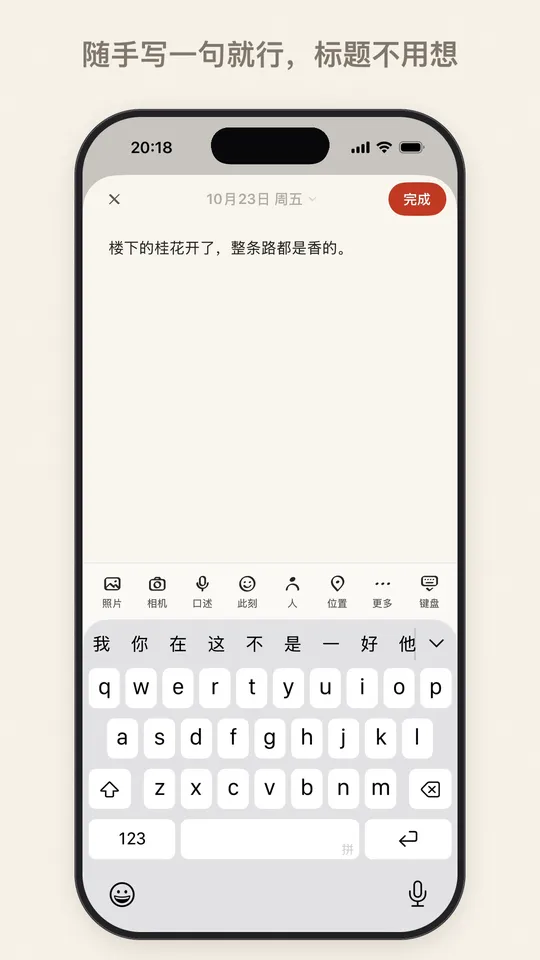
写第一篇日记
今天页、日记页底下都有「写下今天」,随手写一句就能存,标题不用想。
-
 0:12
0:12
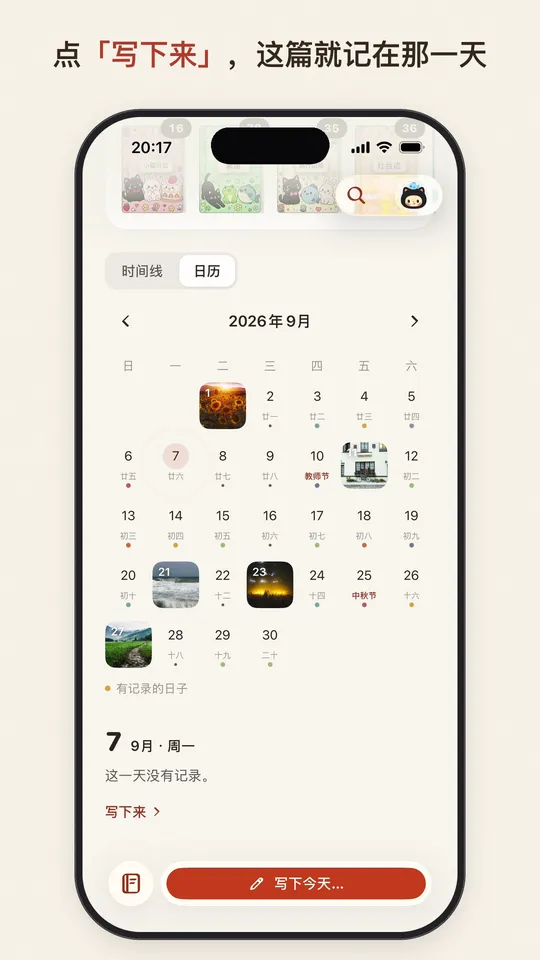
补写前几天的日记
日记页切到「日历」,点空着的那天,再点「写下来」。写好的想挪日子,进「编辑」点日期就行。
-
 0:15
0:15
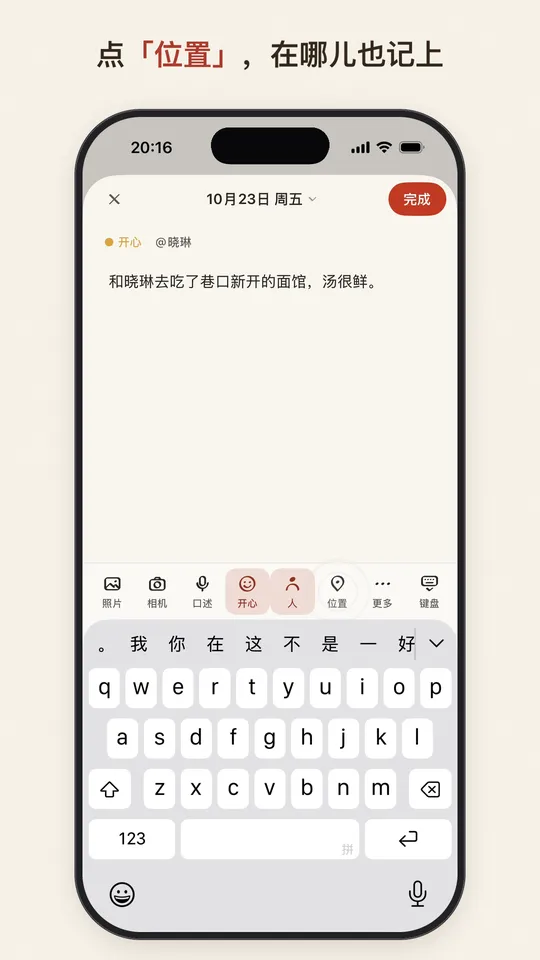
加上心情、地点和一起的人
写的时候,底栏点「此刻」挑心情,点「人」勾上谁,点「位置」记下在哪儿。
-
 0:12
0:12
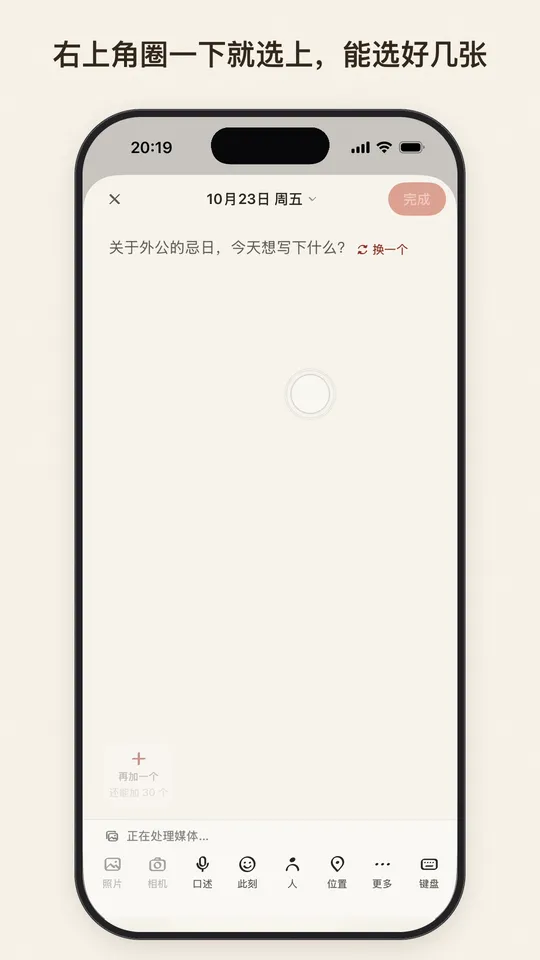
放照片和视频
点「照片」,点每张右上角的小圈,一次能挑好几张,实况也行。每篇免费放 3 个,会员能放 30 个。
-
 0:10
0:10
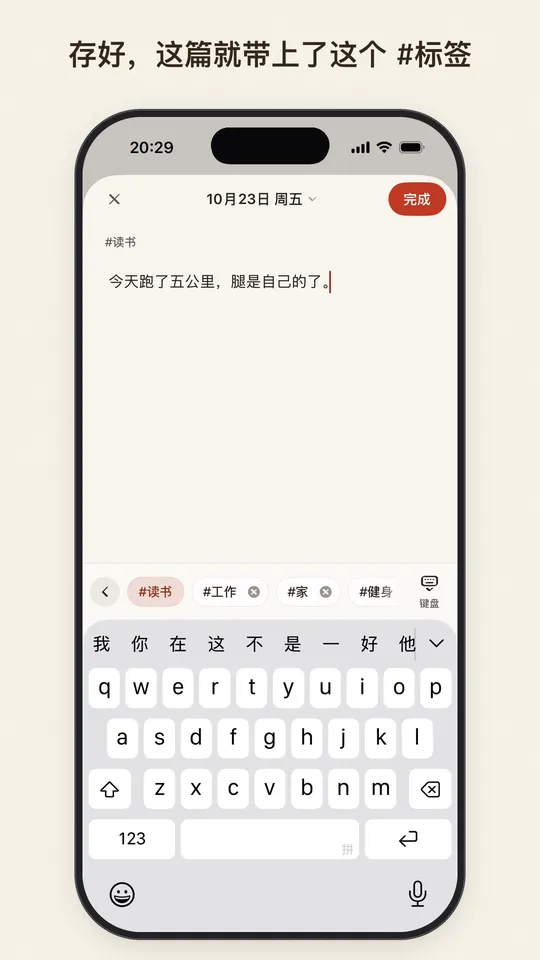
给日记打标签
「更多」里点「标签」,选一个,或者滑到最后新建。以后点日记里的 #标签,同一类的都翻得出来。
-
 0:16
0:16
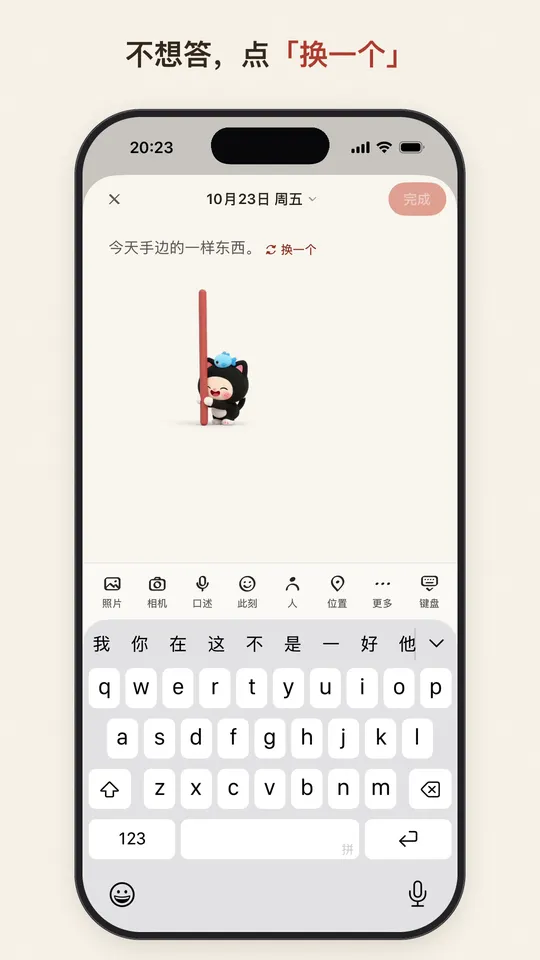
不知道写什么
还没写字时会冒出一个小问题,是从你今天的待办、照片和日子里想的。不喜欢就点「换一个」,点问题就接着写。
-
 0:13
0:13
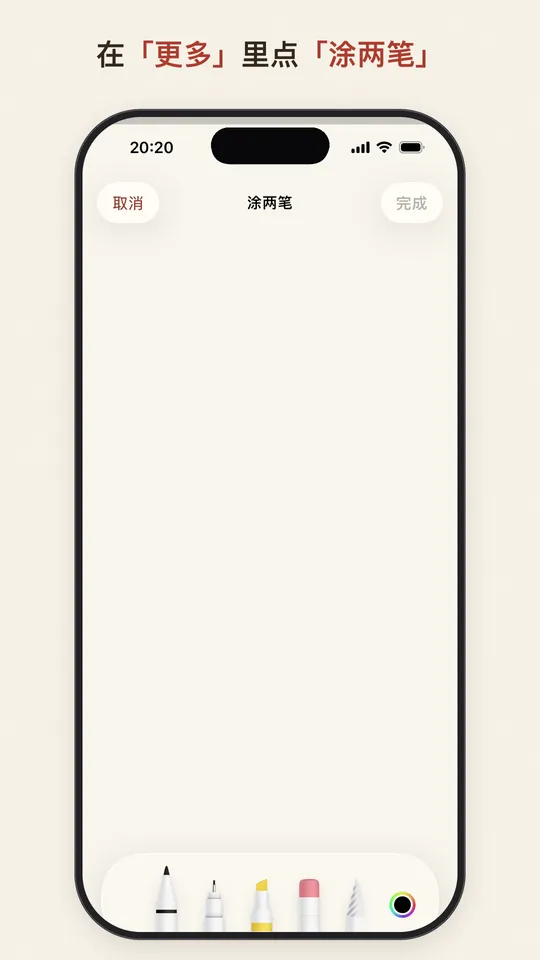
随手涂两笔
「更多」里点「涂两笔」,用手指画,点「完成」就放进日记。
-
 0:09
0:09
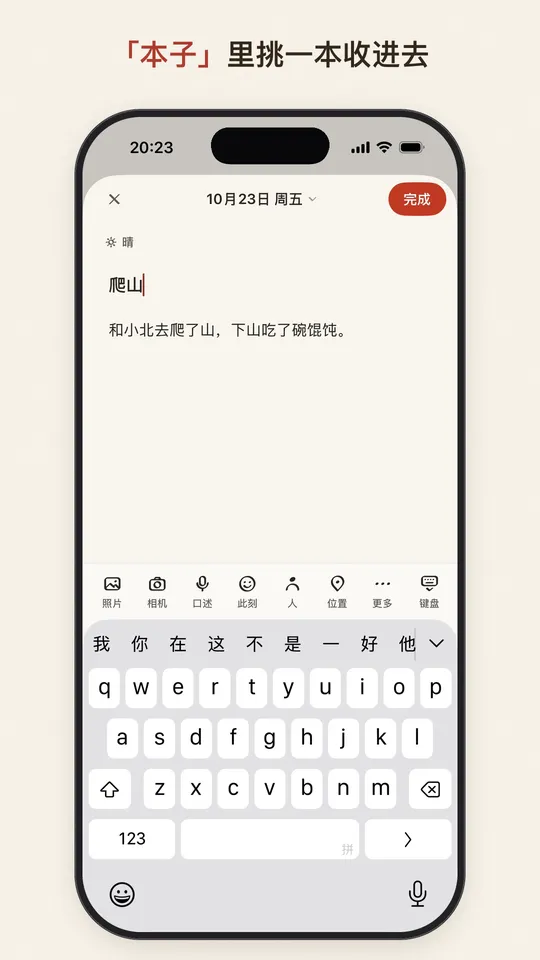
加标题、天气,放进本子
都在「更多」里:「加个标题」「天气」「本子」。
-
 0:10
0:10
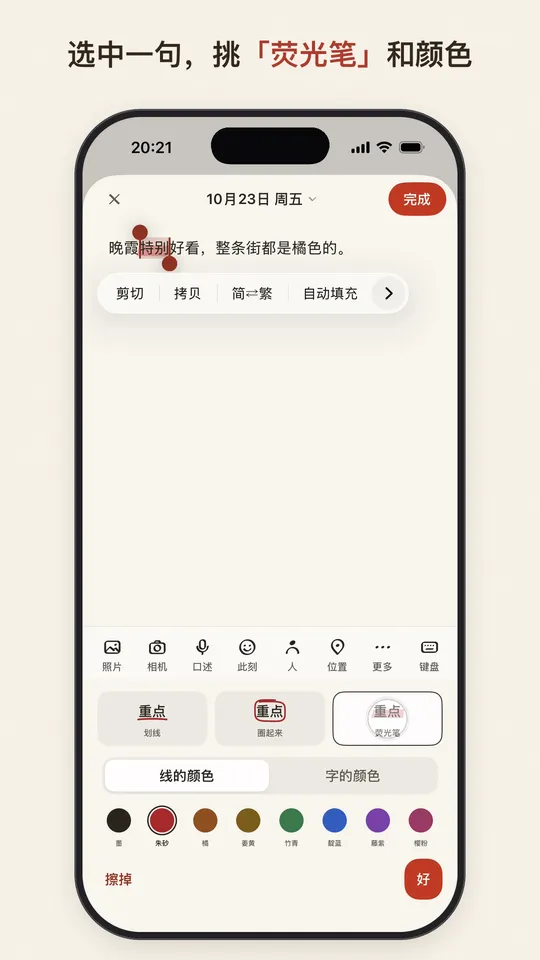
给一句话划重点
「更多」里点「划重点」,或者编辑时点右上角的荧光笔。「划线」「圈起来」「荧光笔」都有,还能换「字的颜色」,不要了就「擦掉」。
-
 0:06
0:06
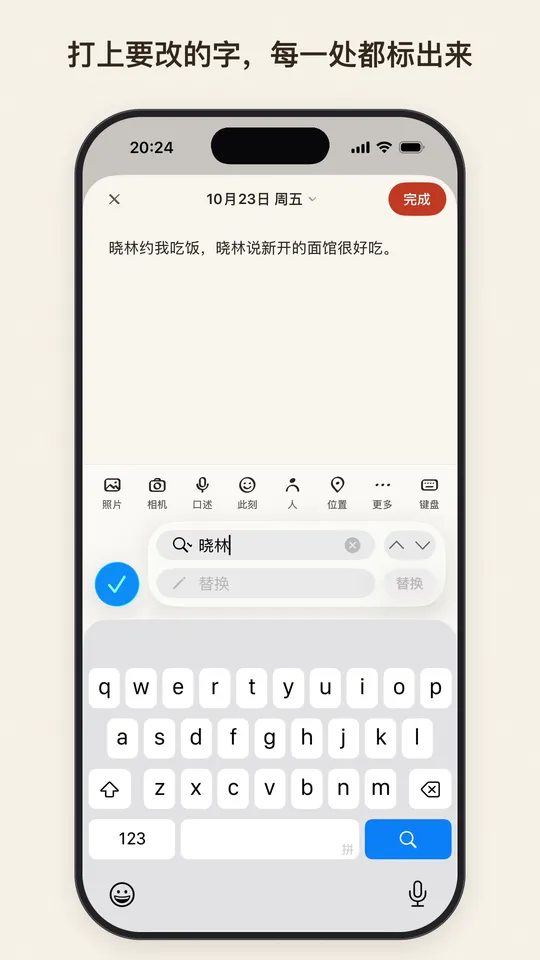
一次改掉同一个错字
名字写错了好几处?「更多」里点「替换」,或者编辑时点右上角的放大镜。
-
 0:08
0:08
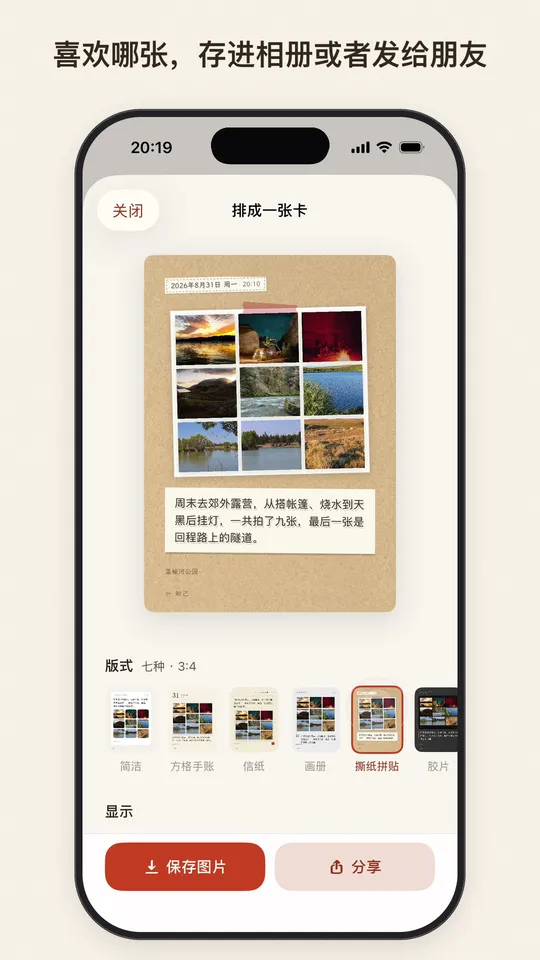
把一篇做成卡片
右上角「···」→「排成一张卡」,七种版式点一下就换,存进相册或者发给朋友。
-
 0:06
0:06
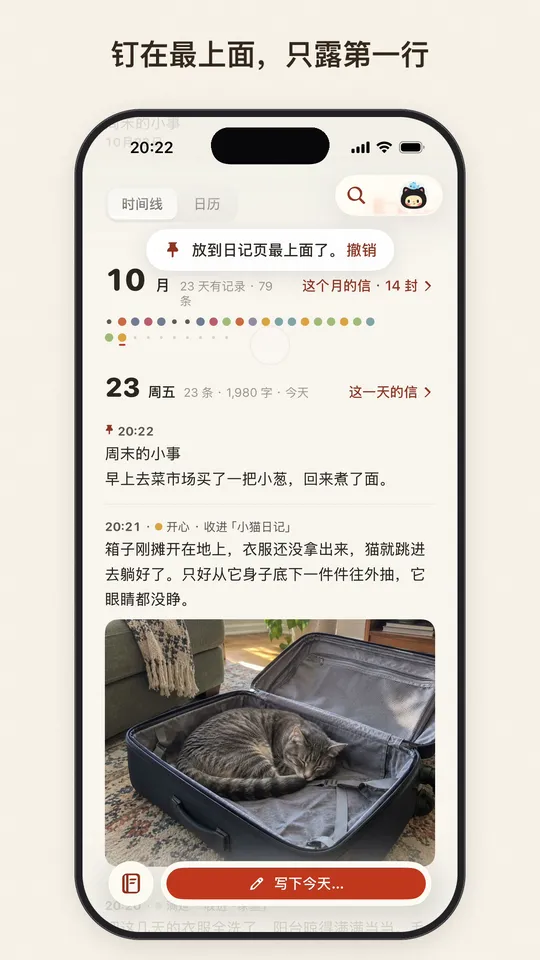
把常看的那篇置顶
长按那篇,或者「···」里点「置顶」,它就钉在日记页最上面,只露第一行。置顶的多了,点「整理」排先后。
-
 0:07
0:07
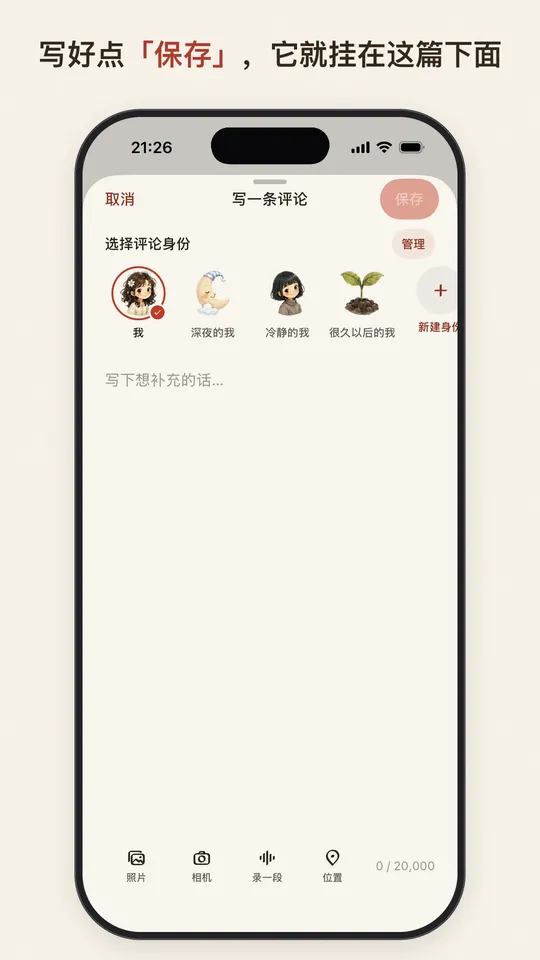
给那天的自己留句话 会员
翻到以前那篇,在最底下写一句,像给那天的自己留言。评论里也能放照片、录一段;留言的名字和头像都能换。
-
 0:07
0:07
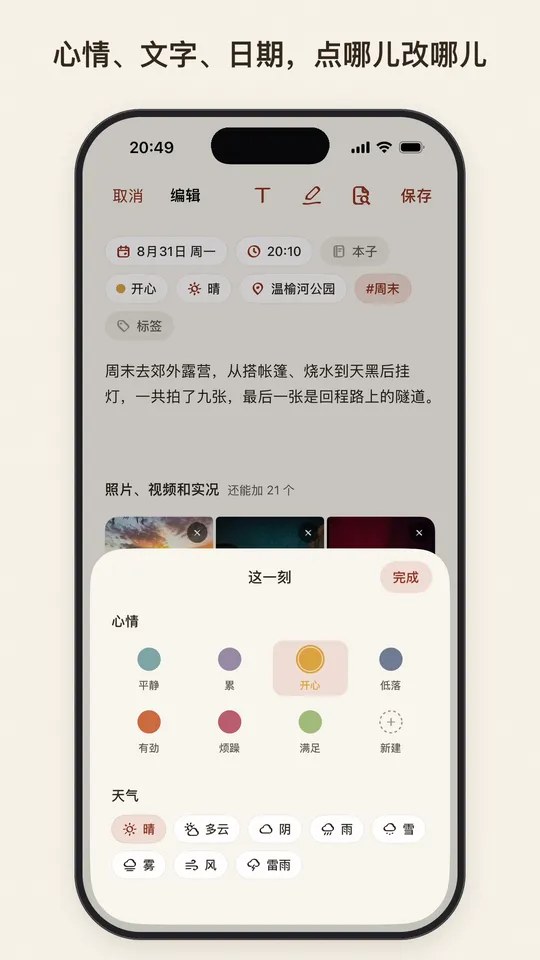
改一篇写好的
打开那篇,右上角点「编辑」,文字、日期、照片、心情都能改。改到一半走开了,下次会问你接着改还是丢掉。
-
 0:07
0:07
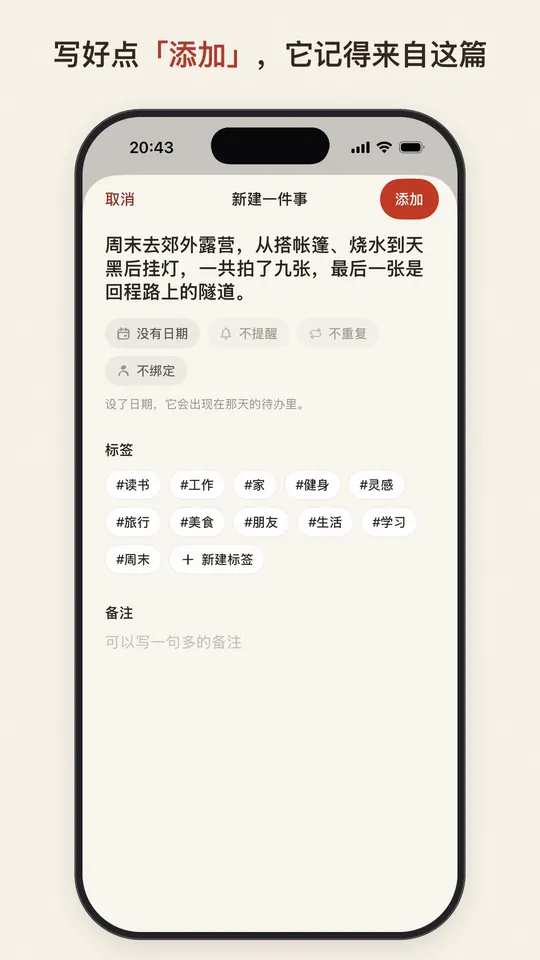
从日记里顺手加件待办
「···」→「加一件待办」,待办里会标着「来自记录」。
-
 0:09
0:09
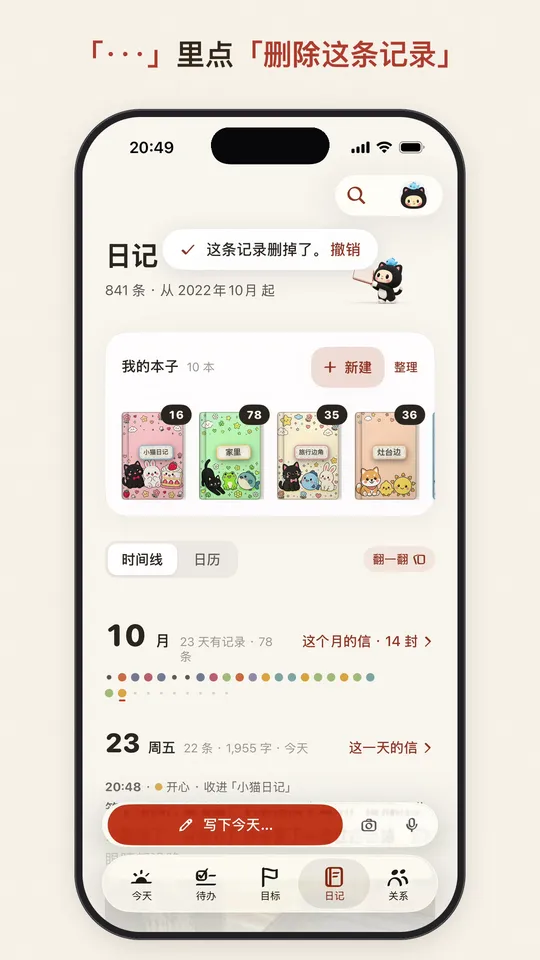
删掉一篇
「···」→「删除这条记录」,或者长按选「删除」。删错了,5 秒内能「撤销」。
-
 0:08
0:08
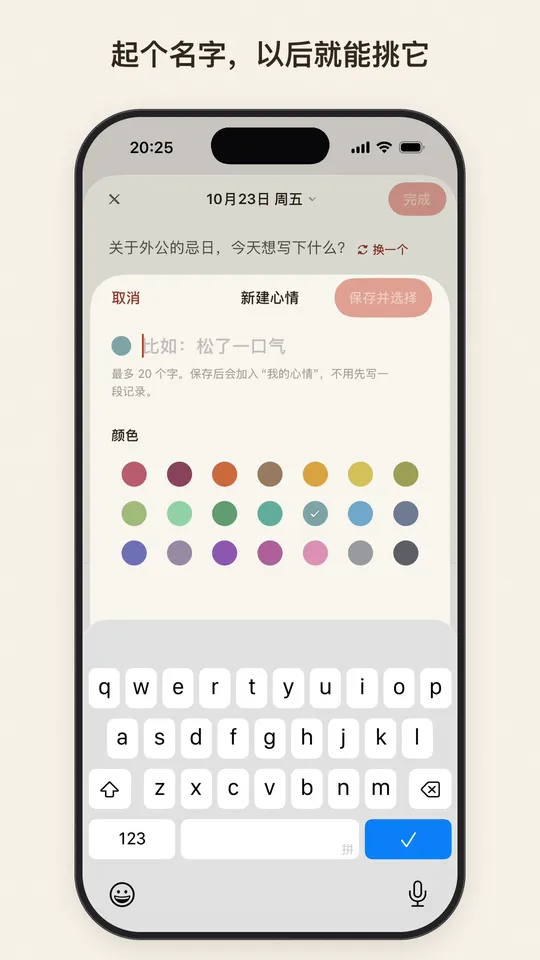
加自己的心情
挑心情时,最后一格「新建」。想排序或删掉,去「我」→「记录习惯」→「自定义心情」。
-
 0:10
0:10
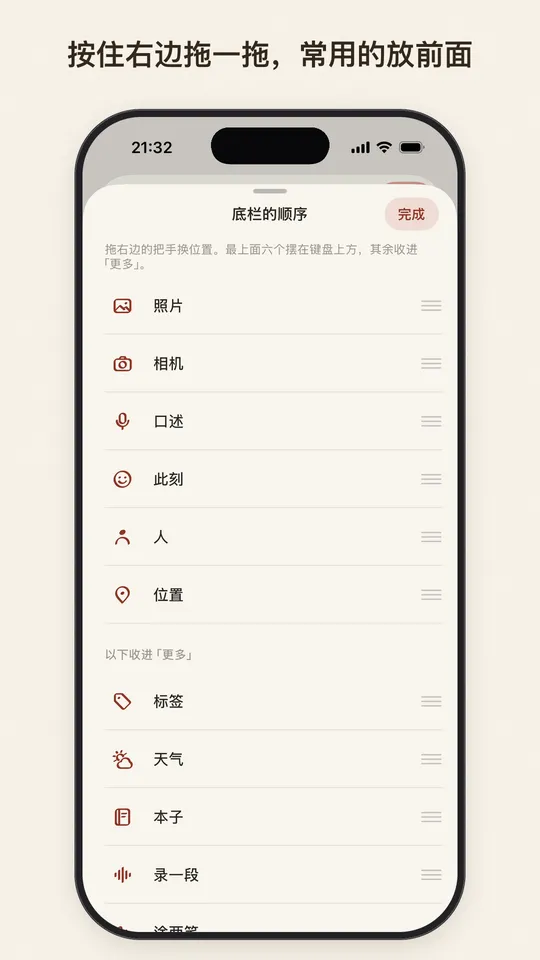
调整写日记的底栏
写的时候点「更多」,最上面是「调整顺序」,按住拖一拖,前 6 个会放在键盘上面。哪个你老去「更多」里找,知己会问你要不要挪出来。
一句话的事
用说的代替打字
底栏按住「口述」说,松手就变成字;也能点一下开始、再点一下停。想留原声,用「更多」里的「录一段」。
不打开 App 也能记
对 Siri 说「用知己记一笔」,或者在桌面长按知己的图标,选「记一笔」。
本子
把一段日子收成一本书,比如一趟旅行,或者家里的猫。打开就是全屏,点一下纸外的桌面,下面的按钮就出来。
-
 0:11
0:11
翻开、翻页、合上
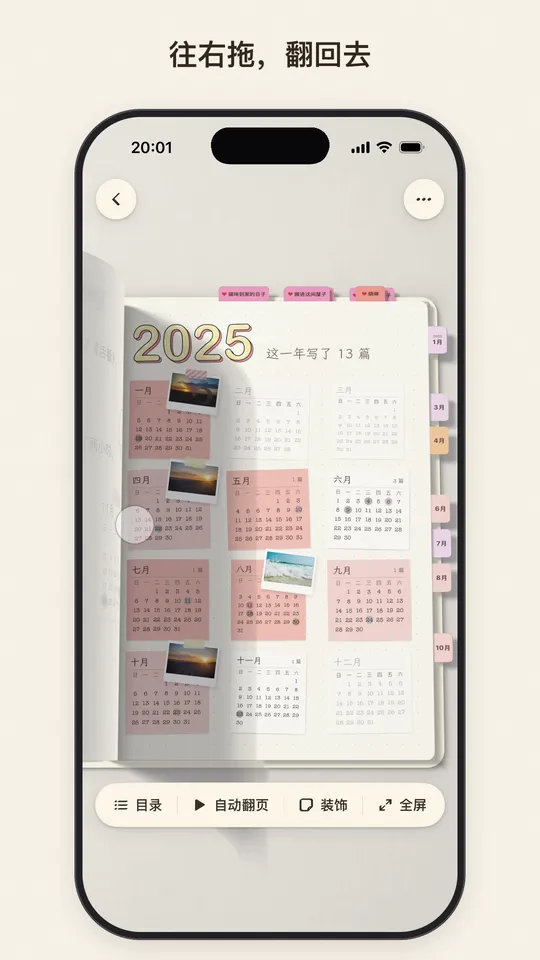
书架上点封面就翻开。从右边书口往左拖翻一页,往右拖翻回去,两指一捏合上。
-
 0:05
0:05
用目录跳到某一天
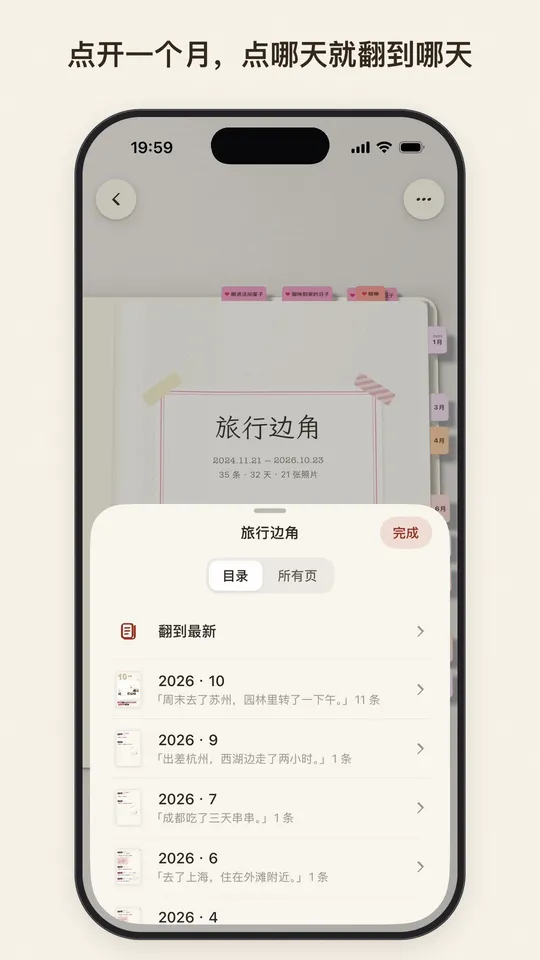
书下面点「目录」,点开一个月,点哪天就翻到哪天。
-
 0:06
0:06
在书页上写字
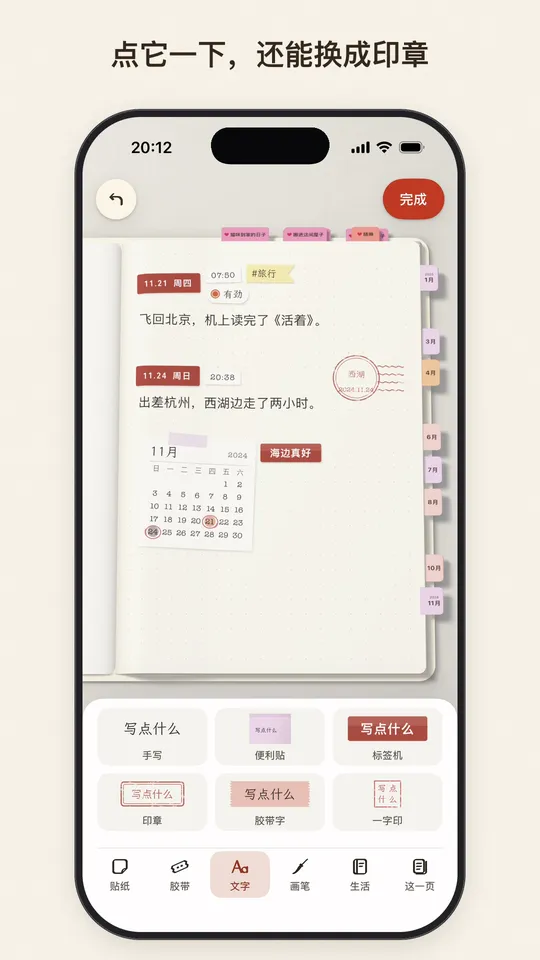
「装饰」里点「文字」,有手写、便利贴、标签机、印章、胶带字和「一字印」。贴好后点它,还能换写法、改字。
-
 0:09
0:09
在书页上画画
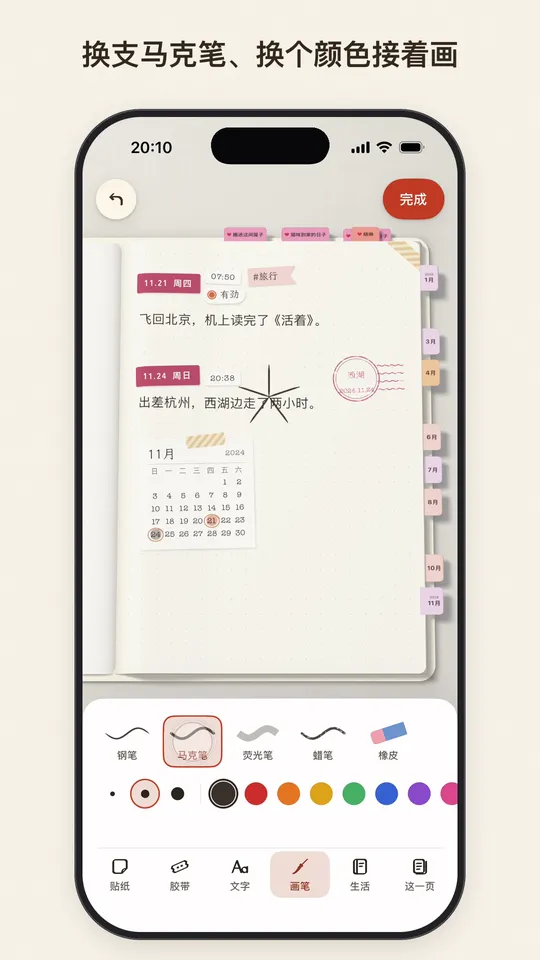
「装饰」里点「画笔」,换笔、换颜色、调粗细都行,画歪了点「撤销」。
-
 0:06
0:06
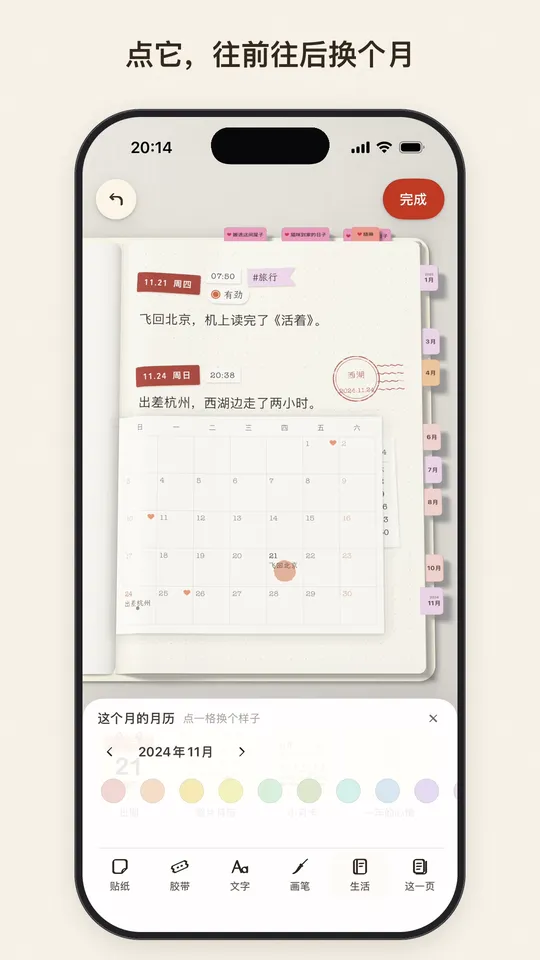
把打卡和照片月历贴进书
「装饰」里点「生活」,「照片月历」「这周打卡」「这天做完的」都能贴。点它还能「往前一段」换月份。
-
 0:08
0:08
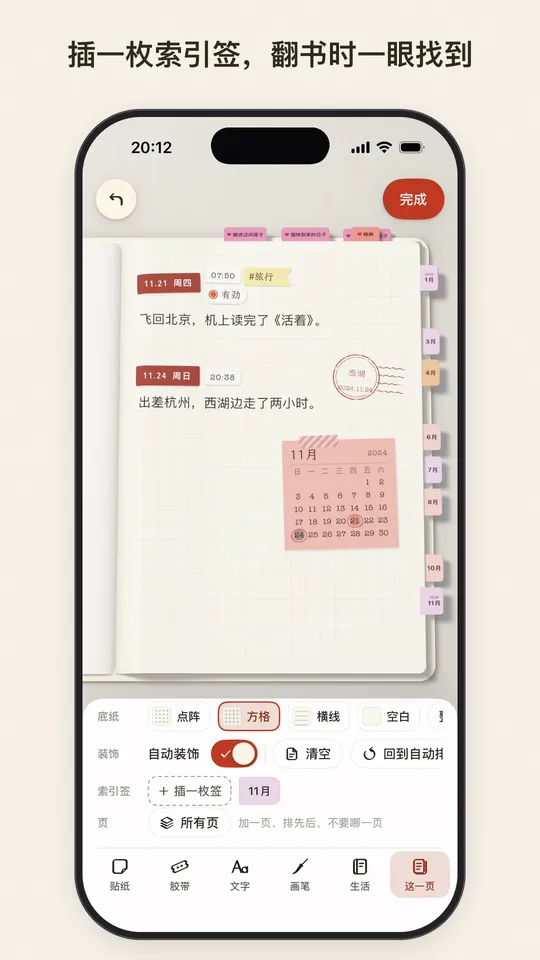
换底纸、插索引签
「装饰」里点「这一页」,换这页的底纸,也能整本一起换。插一枚索引签,翻的时候一下就翻到这儿。
-
 0:08
0:08
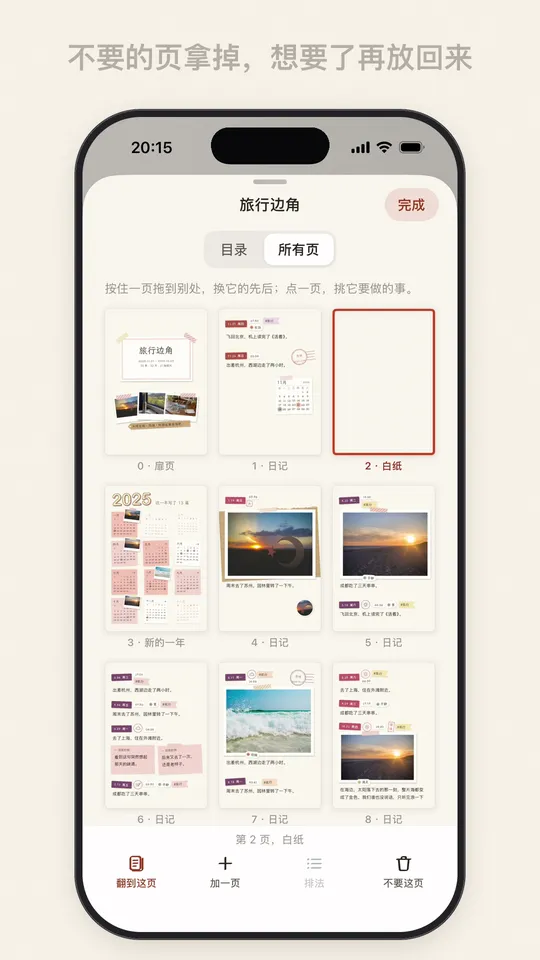
加一页、拿掉一页
「这一页」→「所有页」,能加点阵、方格、横线或空白的纸。不要的页拿掉,想要了再放回来。
-
 0:07
0:07
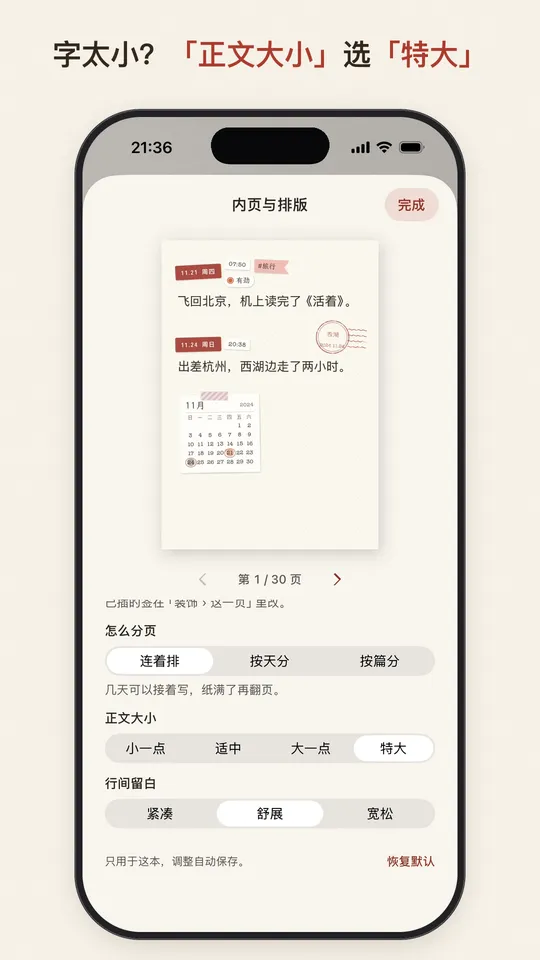
调字号和排版
「···」→「内页与排版」:「手帐」还是「简洁」、怎么分页、日期章用哪枚。字太小,就把「正文大小」调到「特大」。
-
 0:09
0:09
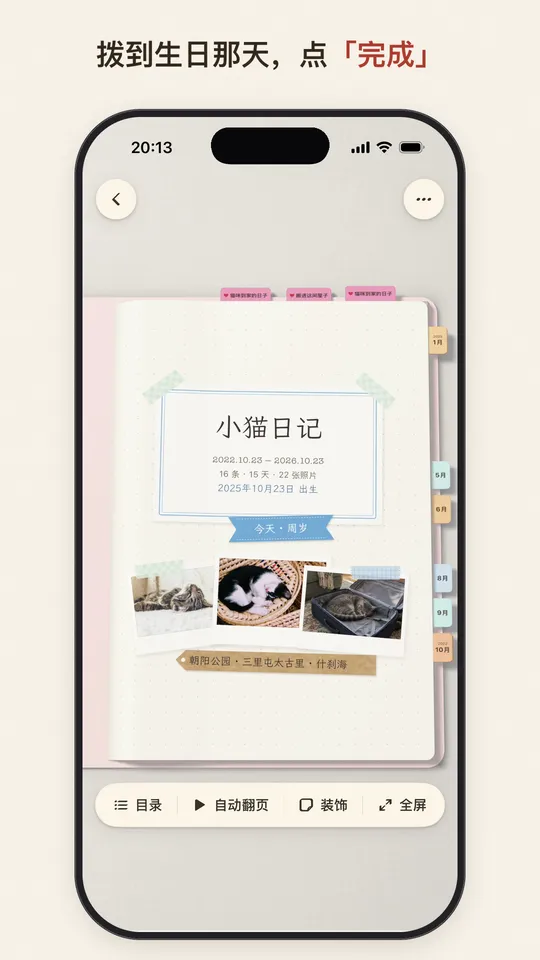
记下宝宝、小猫那天多大
给宝宝或猫狗记的本子,扉页点「记下生日」。之后每篇旁边都写着那天多大,满月、百天、周岁会标出来。
-
 0:10
0:10
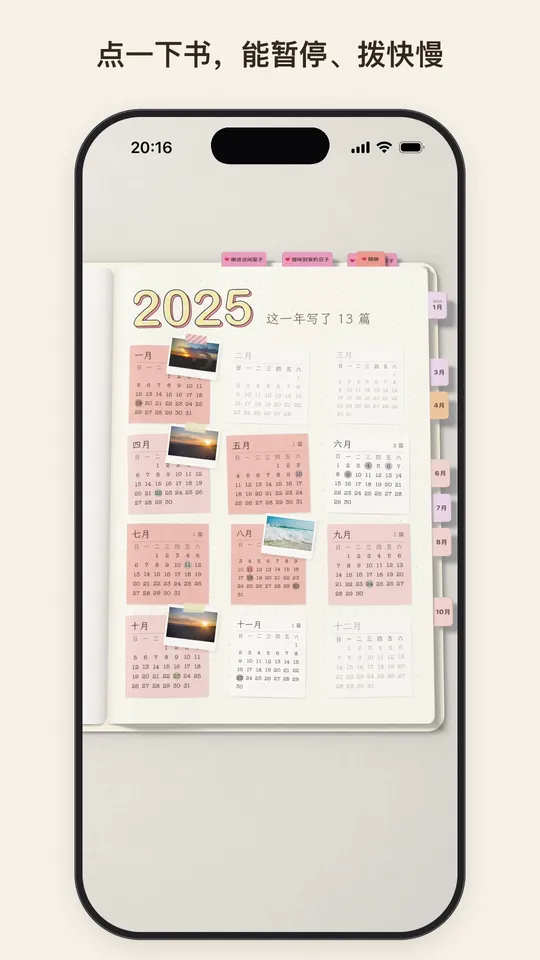
让本子自己翻
书下面点「自动翻页」,它会一页页自己翻。点一下书能暂停、调快慢。
-
 0:10
0:10
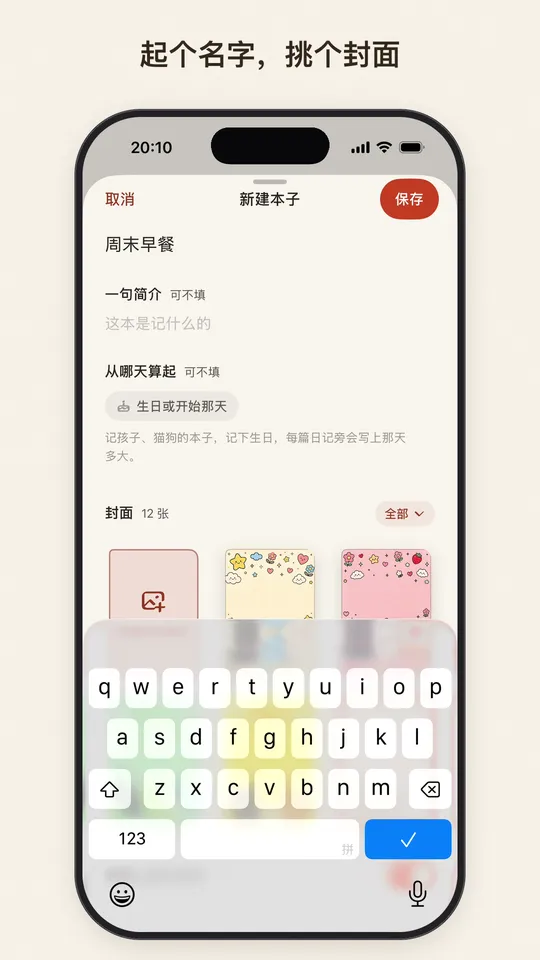
新建一本
书架上点「新建」,起个名字、挑个封面。写日记时在「更多」→「本子」里也能当场建。免费能建 5 本。
-
 0:10
0:10
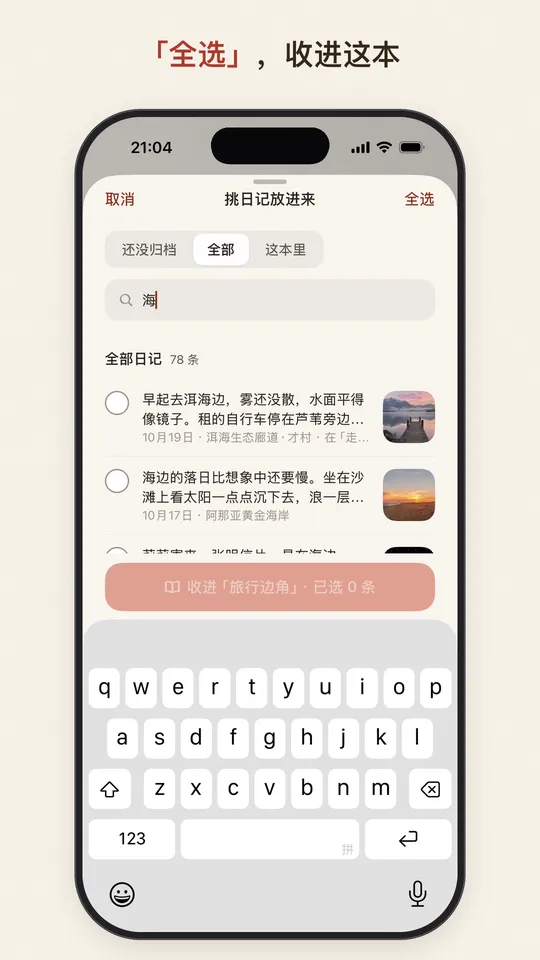
把以前的日记放进来
「···」→「挑日记放进来」,能搜旧日记,按「还没归档」「全部」「这本里」切着看,也能「全选」。
-
 0:09
0:09
整理书架
书架上点「整理」,能排顺序、藏起来、改名字。「解散这本子」只是把书拆了,日记一篇不少。
一句话的事
做成翻页视频 会员
「···」→「做成翻页视频」,先看它自己翻一遍,满意了点「做成视频」。
换封面、改书名
「···」→「封面与名称」,能用自己的照片当封面,也能改名、写一句简介。
给本子配首歌
「···」→「音乐」,从文件里导入,听一下合适就给这本用。微信里收到的音频,点「用其他应用打开」也能存进来。
待办
想到就记一笔,日期直接写在话里,知己自己认得出来。
-
 0:09
0:09
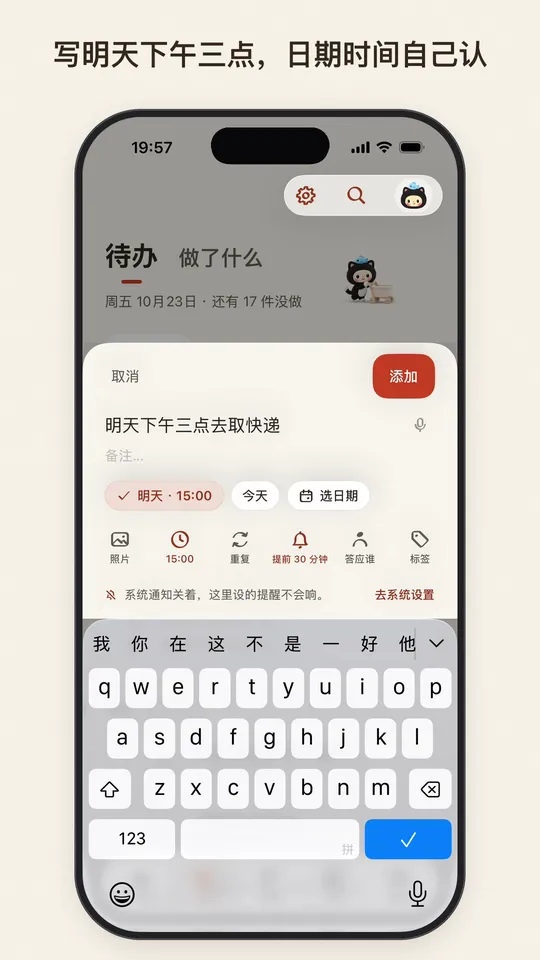
像说话一样加待办
点「加一件事」,写「明天下午三点取快递」,日期和时间会自己认出来,点「添加」就排好了。
-
 0:12
0:12
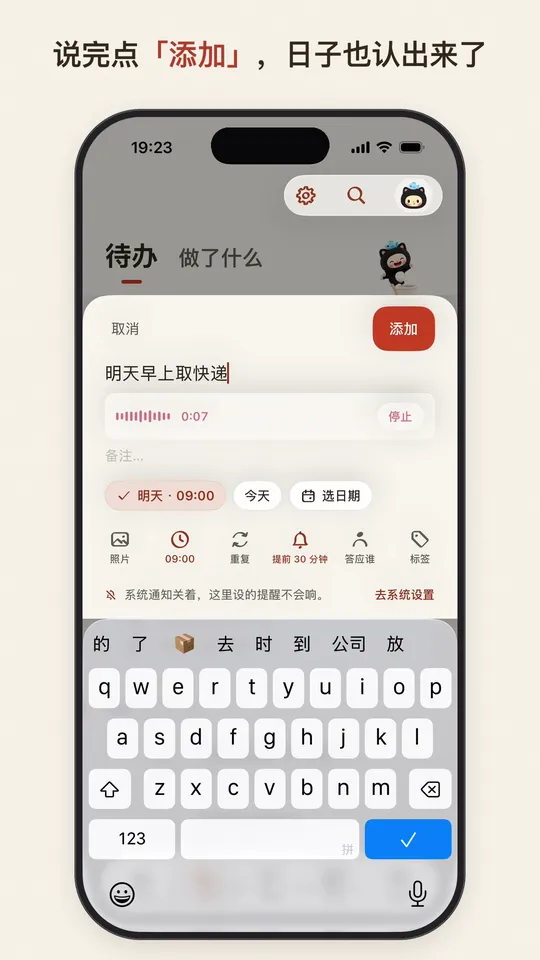
说一句就加上
懒得打字,点「加一件事」旁边的麦克风说一句,字会边说边落进去,日子也照样认得出来。
-
 0:07
0:07
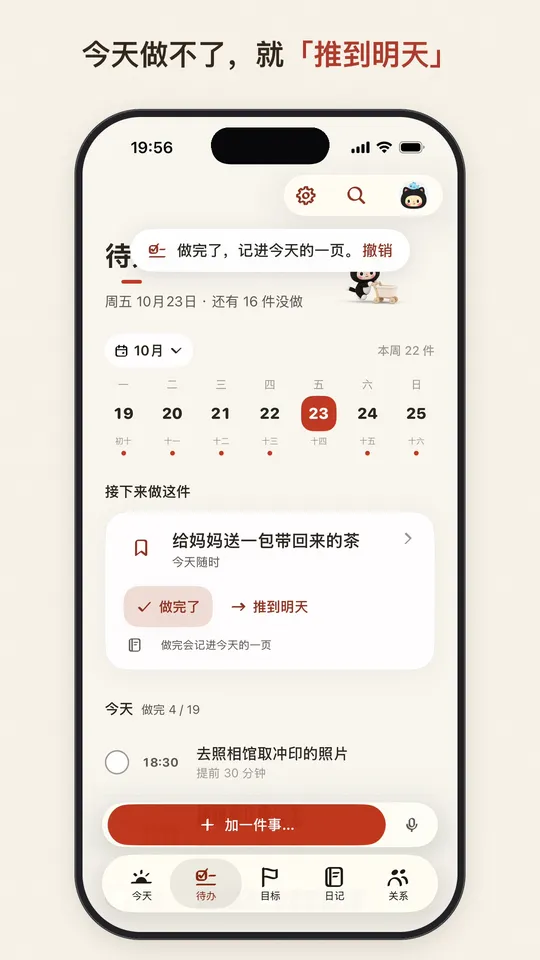
做完,或者推到明天
最上面是「接下来做这件」,做完点一下,今天做不了点「推到明天」。下面的行往右滑能勾掉,往左滑能推到明天,按住能拖着换顺序。
-
 0:10
0:10
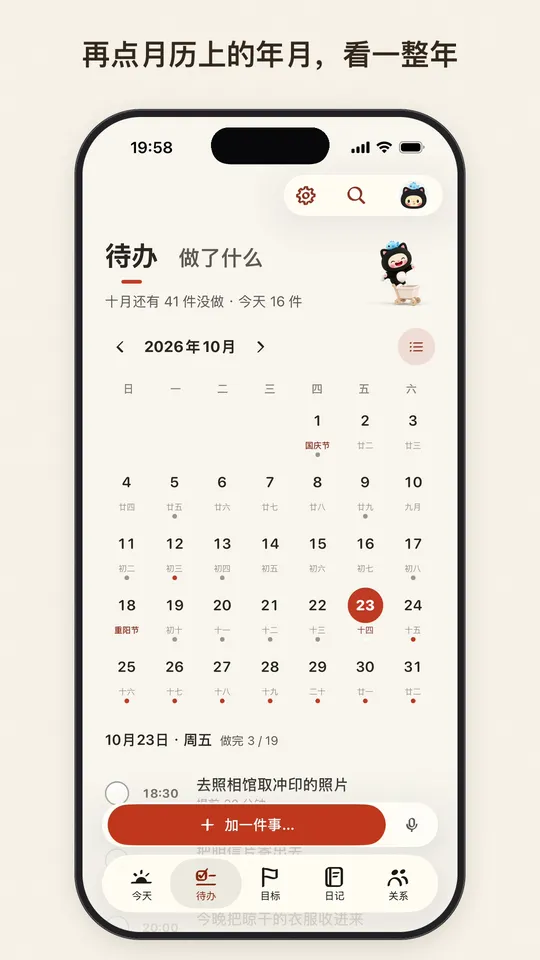
看整月、全年的安排
点最上面的月份,展开成月历;再点一下月历上的年月,看一整年。点哪个月就回到那个月。
-
 0:12
0:12
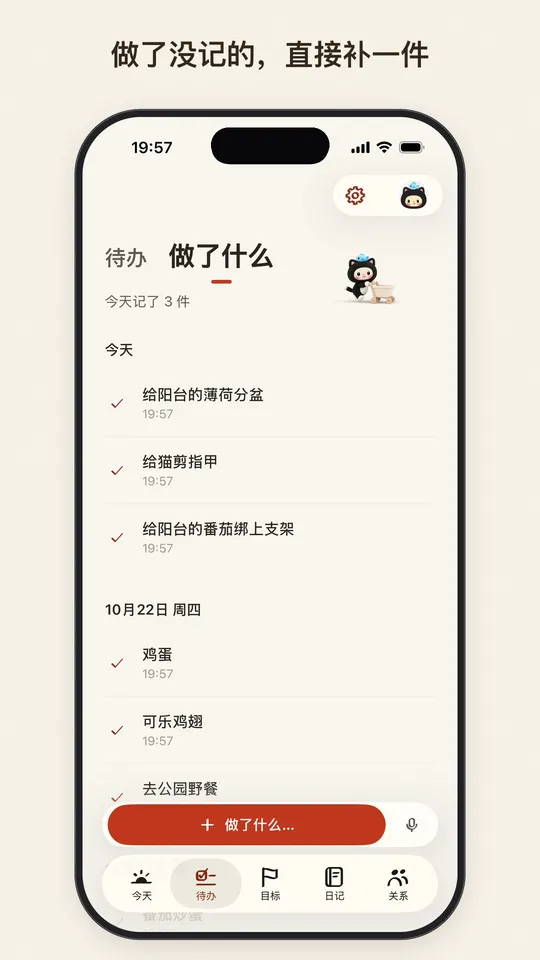
看看做完了什么
标题那里点「做了什么」,按天列着做完的事。做了没记的,可以直接补一件。
-
 0:06
0:06
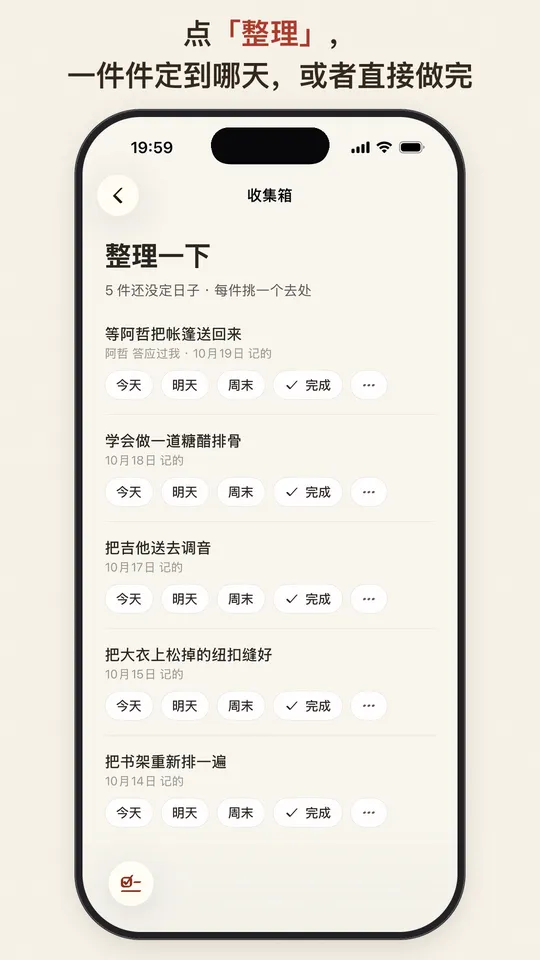
还没定日子的事
都先放在「收集箱」。点「整理」,一件件定到今天、明天、周末,或者直接做完;「···」里还能「放进清单」。
-
 0:06
0:06
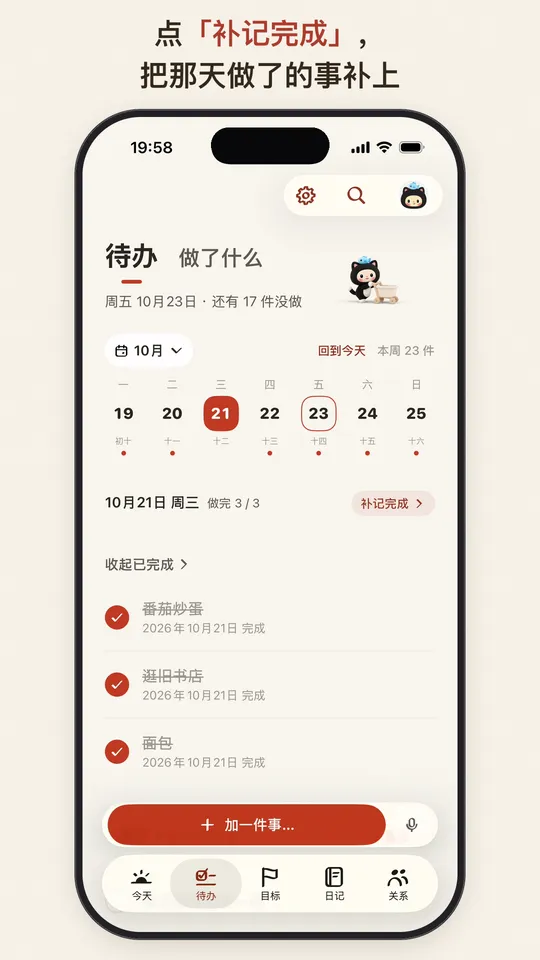
补记那天做完的事
在顶上那排日期里点过去的某天,再点「补记完成」,挑一件就记成那天做的。那天本来就排着的,直接在那天的列表里勾。
-
 0:09
0:09
定日期、时间和提醒
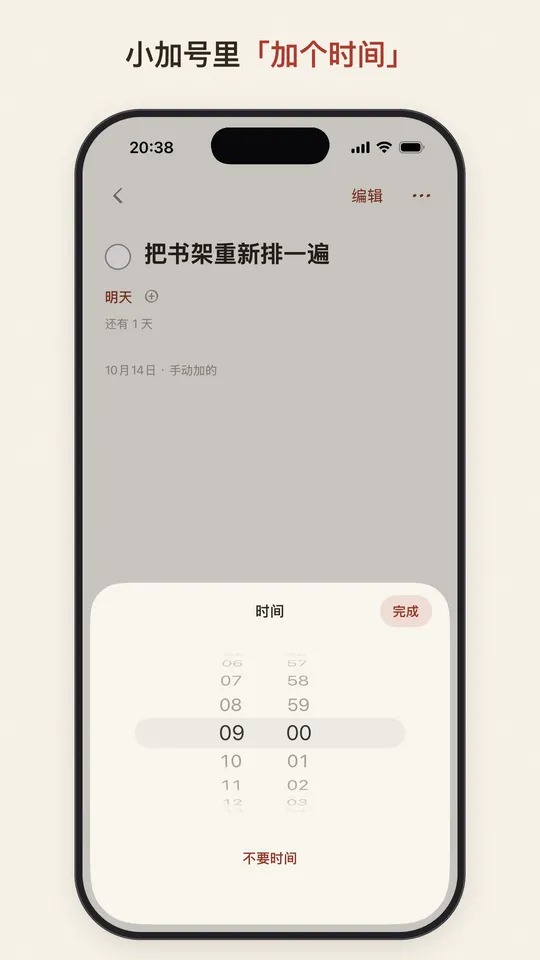
待办详情里点「定个日子」,再点旁边的小加号「加个时间」;定了几点,后面就多出提醒,点它挑提前多久。默认提前多久,在「我」→「提醒」里改。
-
 0:12
0:12
每周都要做的事
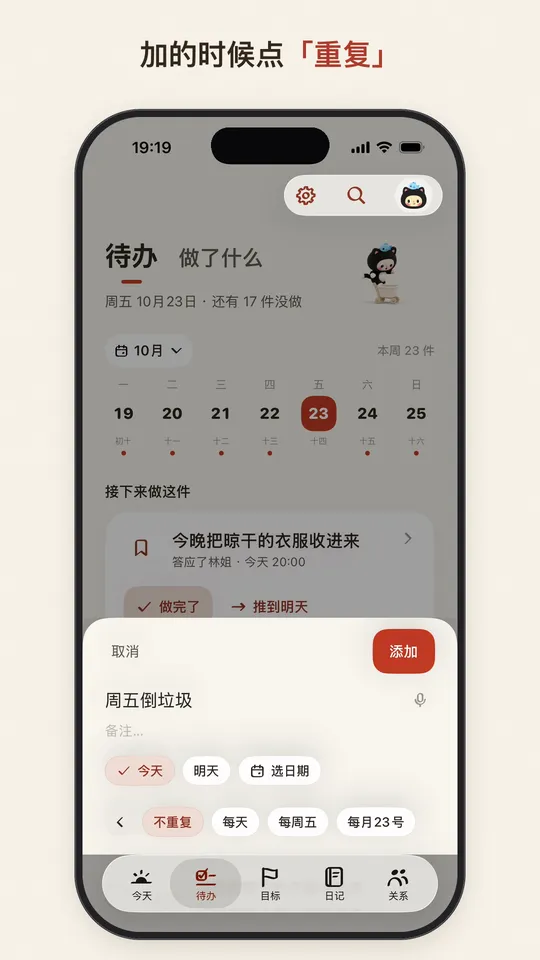
加的时候点「重复」,或者在详情日期后面的小加号里点「重复」:每天、每周这一天、每月这一号,设一次就好,勾掉会自动接上下一回。
-
 0:11
0:11
拆成几小步、放张照片
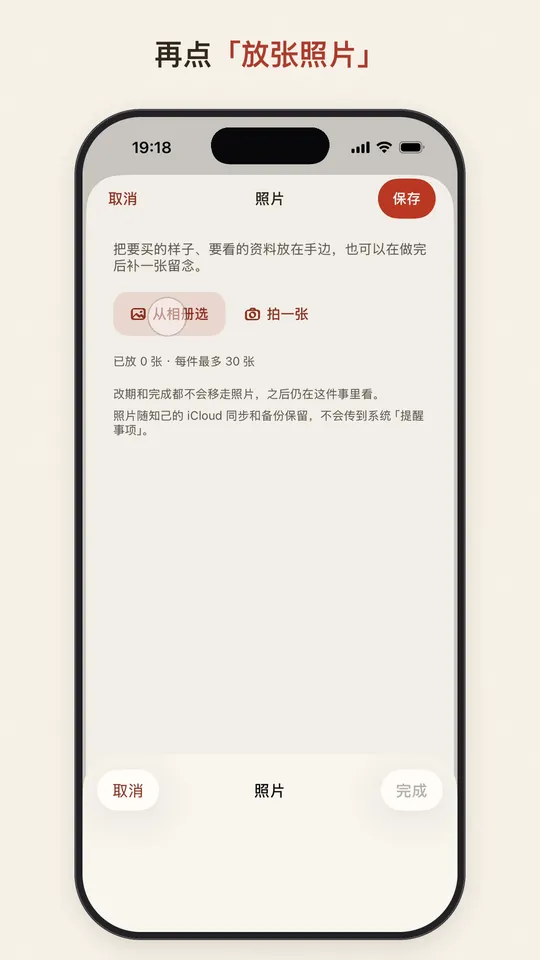
详情的「···」里有「加子任务」和「放张照片」。要买的、要带的,拍下来最省事。
-
 0:13
0:13
旅行、购物用的清单
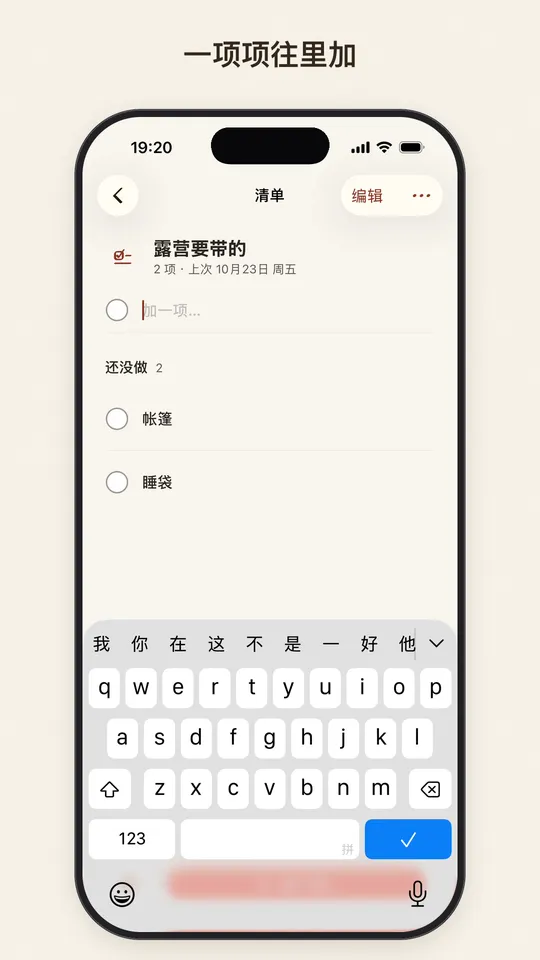
「清单」里点「新建」,每张单子分开记。打开一张,右上角「···」里能分享、整单加到今天,也能清掉勾过的。
-
 0:22
0:22
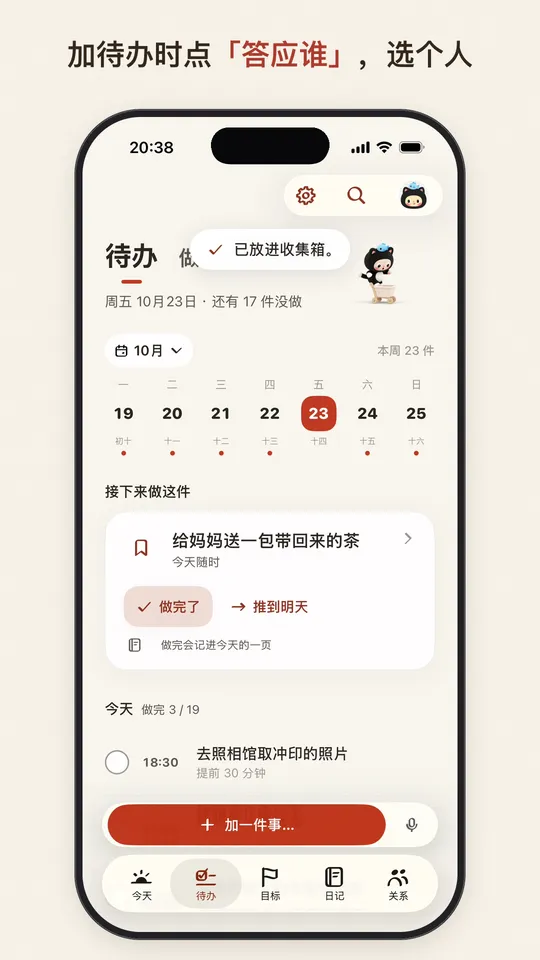
记下答应了谁
加待办时点「答应谁」选个人。TA 的人物页「一起做的事」里,你们之间的事都在。
-
 0:06
0:06
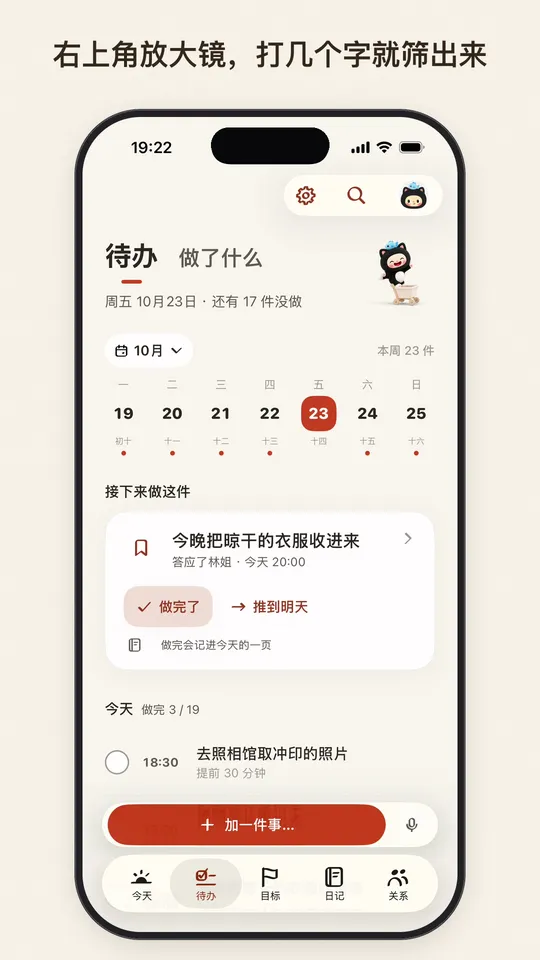
找一件待办
点待办页右上角的放大镜,打几个字就筛出来。
-
 0:11
0:11
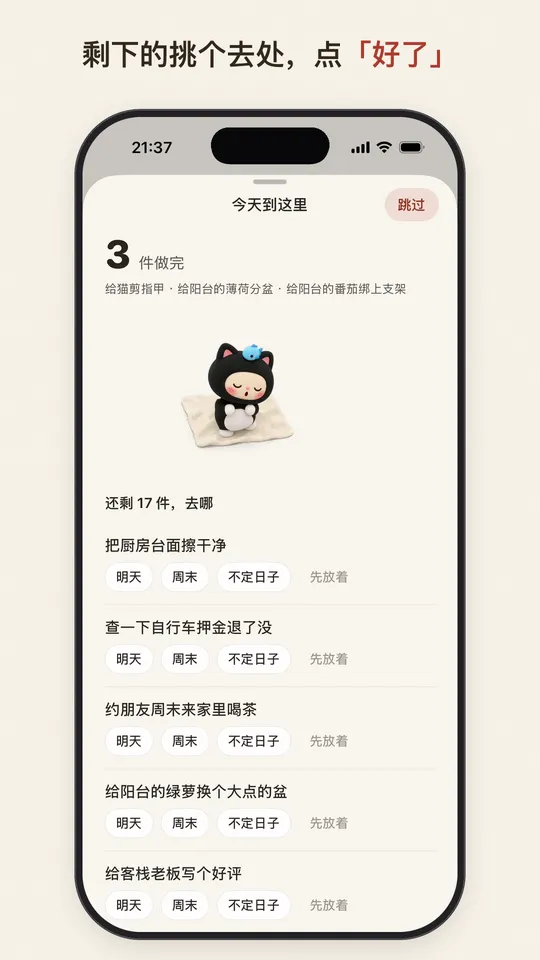
晚上收个尾
晚上打开待办,会问你一次:没做完的挪到明天、周末,还是先不定日子,或者就放着。不想被问,去待办页的齿轮里关掉「今天到这里」。
一句话的事
和「提醒事项」、日历同步
点待办页的齿轮,打开同步:待办和目标会出现在 iPhone 自带「提醒事项」的一个专属列表里,两边勾掉都算。想在这里看到日历上的安排,打开「日历里的安排」。
目标
想坚持的事设成目标,每天打个卡。漏了能补,出门能请假。
-
 0:06
0:06
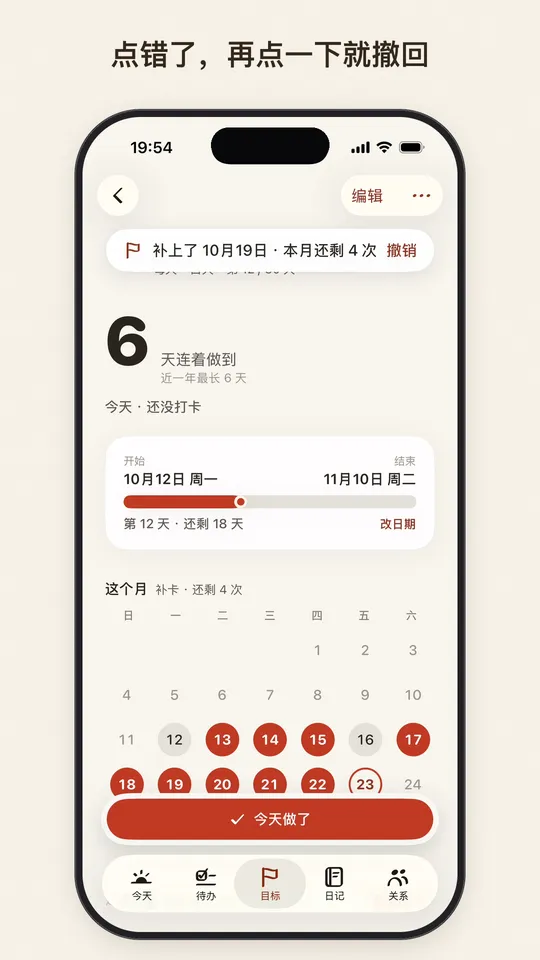
漏打的卡补上
在目标详情里点那天就补上,提示会告诉你这个月还能补几次。点错了,再点一下撤回。每月能补几次,在「···」→「补卡规则」里定。
-
 0:10
0:10
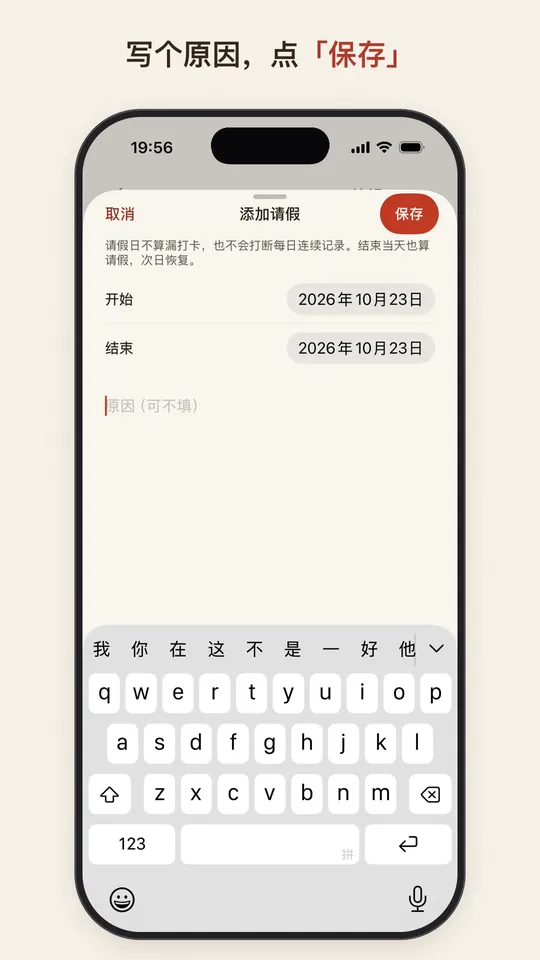
出门几天,请个假
「···」→「请个假」,选好日子写个原因。请假的日子不算漏,连续天数也不断。
-
 0:07
0:07
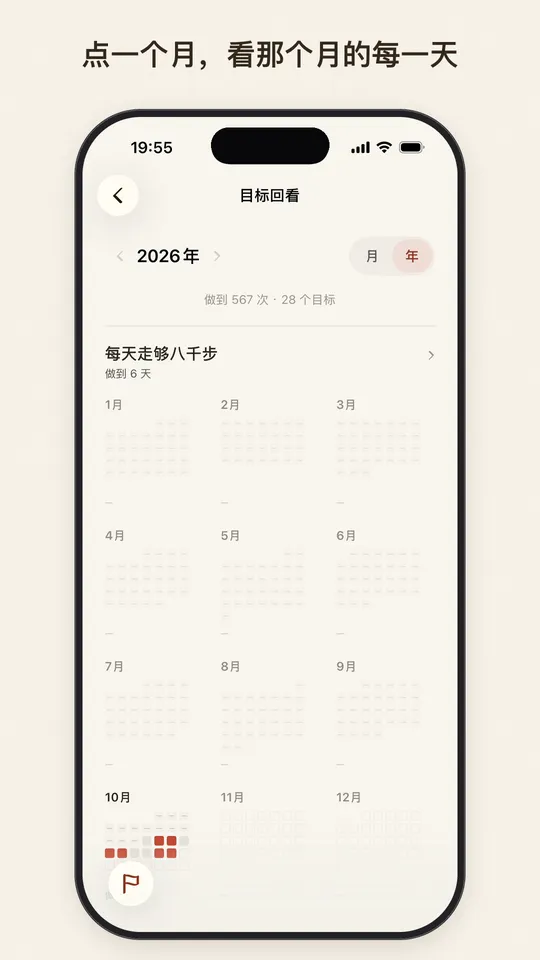
看整月、全年
目标页点「看整月」,再切到「年」,一年做到几天一眼就清楚。
-
 0:08
0:08
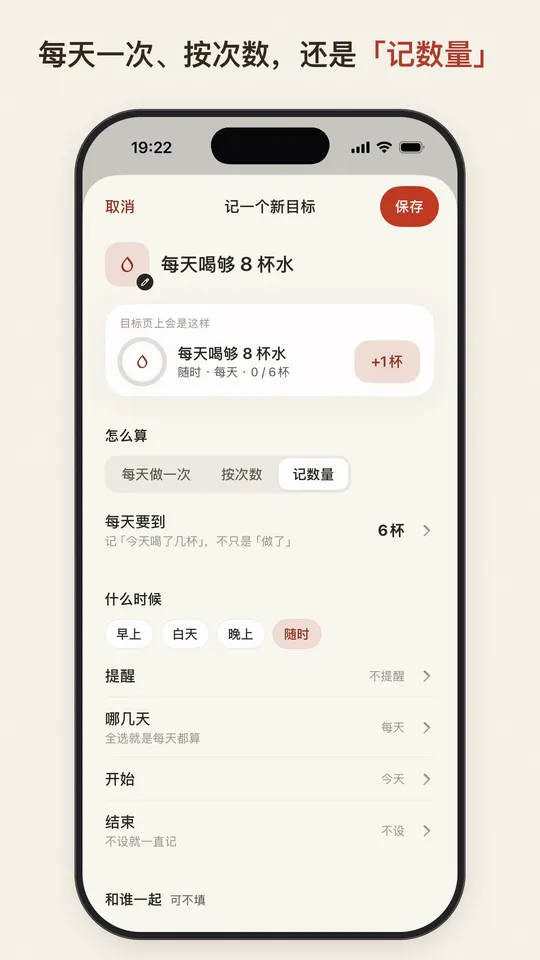
立一个新目标
目标页点「记一个新目标」:「每天做一次」「按次数」,或者「记数量」,比如今天喝了几杯水。「哪几天」、从哪天「开始」,都能定。
-
 0:09
0:09
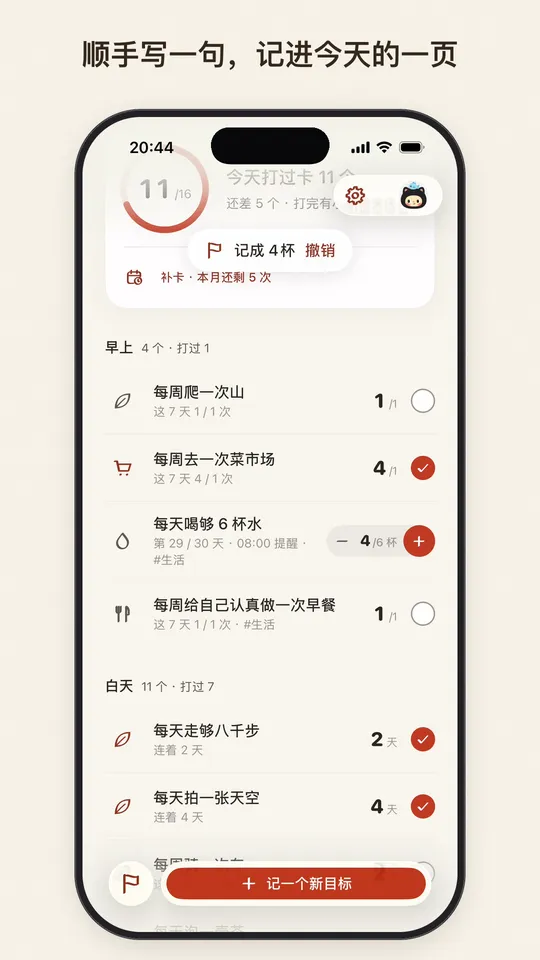
在哪儿都能打卡
目标卡、详情的「今天做了」、今天页、桌面小组件都能打,会员还能在锁屏上打。顺手写一句,会记进今天的一页。
-
 0:06
0:06
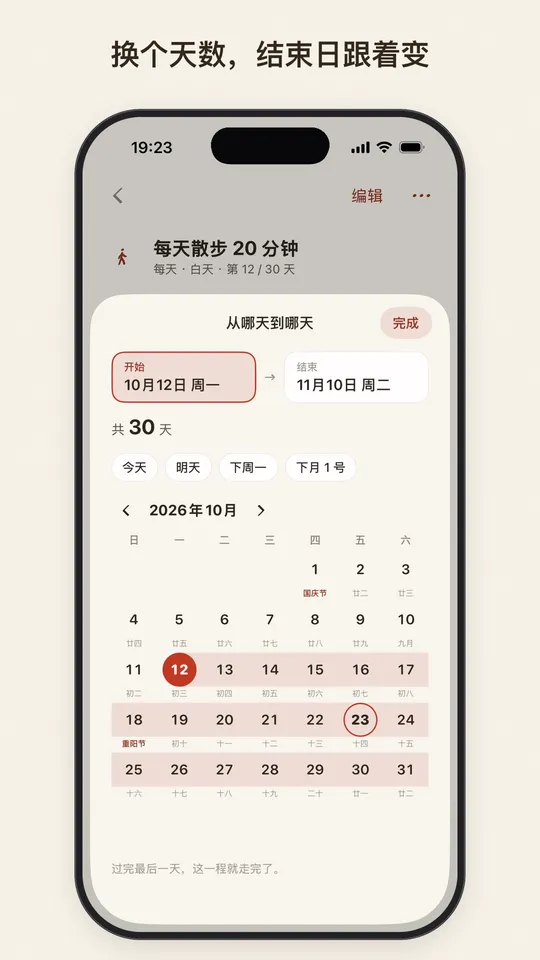
改开始和结束的日子
设了期限的目标,点详情上「从哪天到哪天」那块就能改;没设的,点「编辑」改「开始」「结束」。还没开始的,能点「今天就开始」。
-
 0:05
0:05
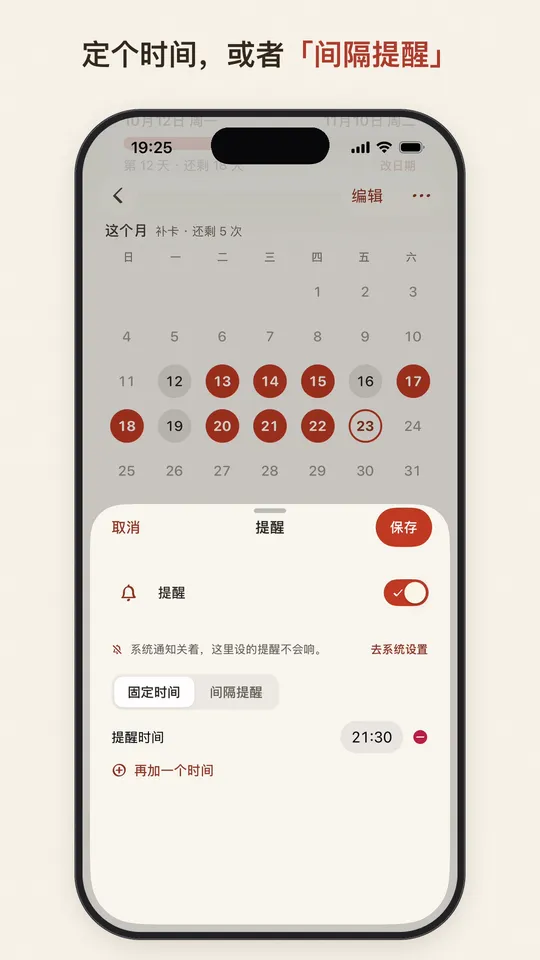
给目标设提醒
目标详情最底下那行点「提醒」:可以定几个「固定时间」,也可以选「间隔提醒」,在一段时间里隔一阵提醒一次。
-
 0:14
0:14
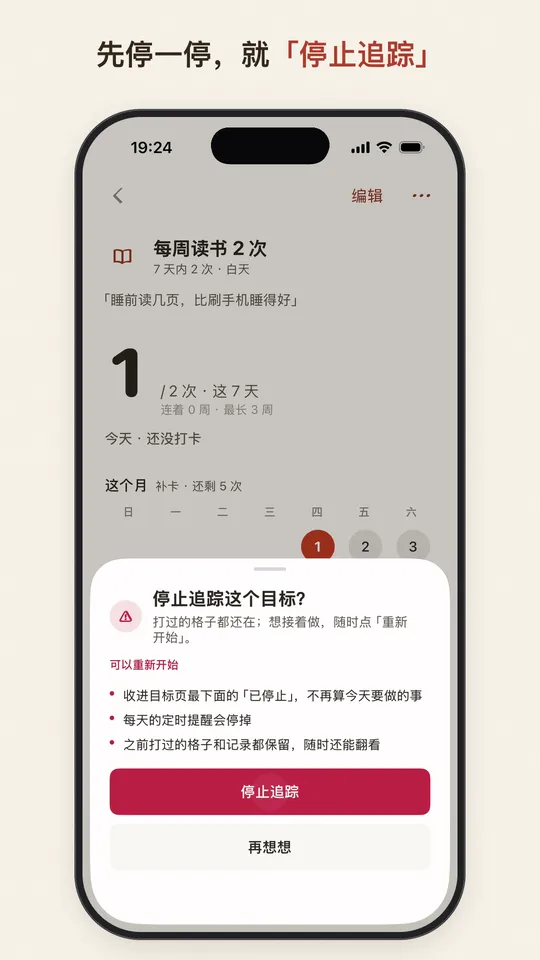
写下为什么,或者先停一停
「···」里能「写一句为什么」「加标签」「停止追踪」或「删除目标」。停了的在目标页最下面「已停止」里,随时能「重新开始」。
愿望
做完事、打卡、写日记都能攒星星,攒够了换一个心愿。今天页日期旁边那盏小天灯,点它就进来。
-
 0:08
0:08
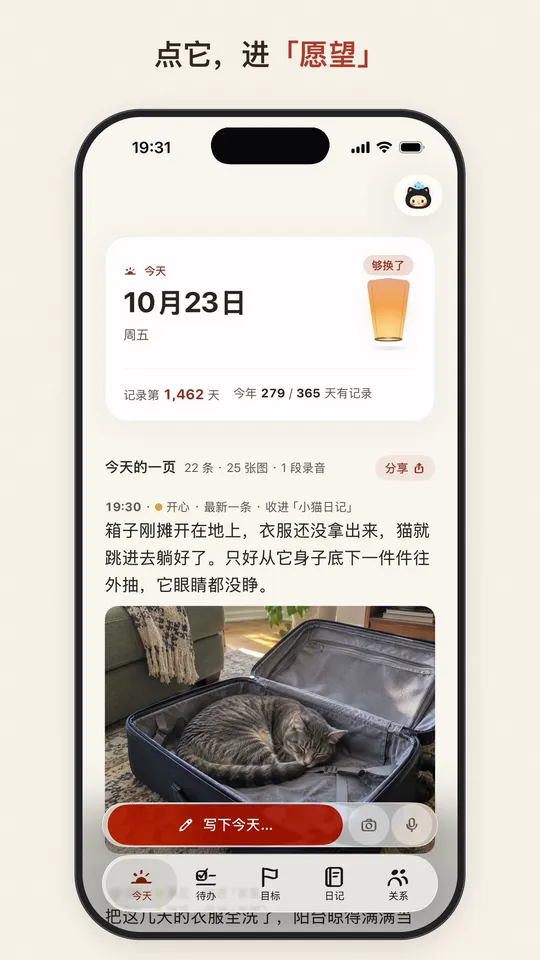
愿望在哪儿
今天页日期旁边那盏小天灯,点它就进「愿望」。灯上的数字是你攒了几颗星。
-
 0:05
0:05
实现一个愿望 会员
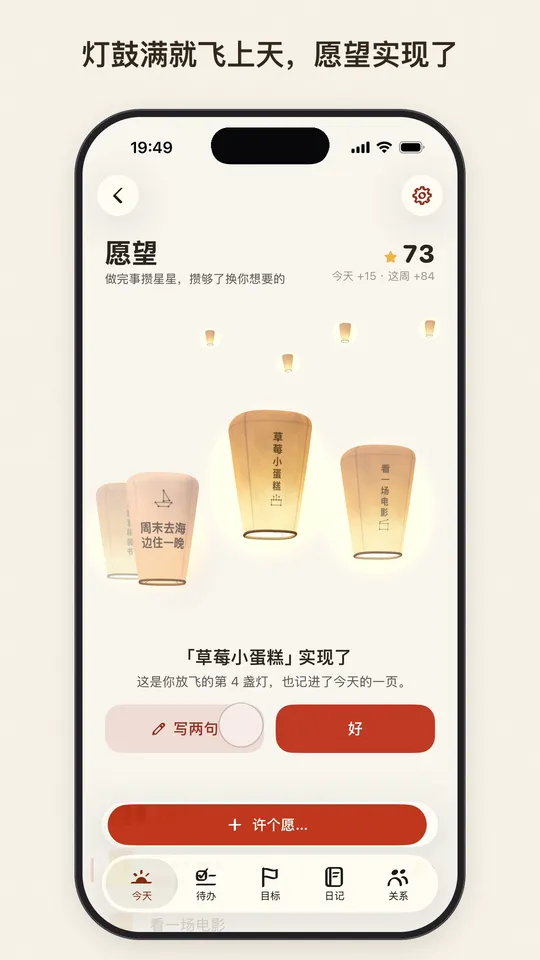
星星够了,按住下面的按钮别松手,灯鼓满了就飞上天。飞完点「写两句」,记下这会儿的心情。
-
 0:17
0:17
许一个愿
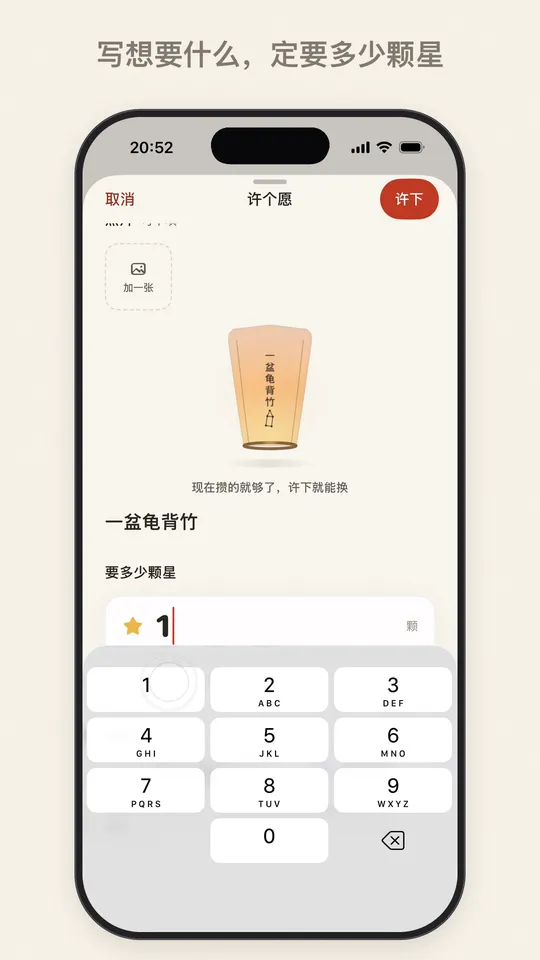
愿望页点「许个愿…」,写名字、「要多少颗星」,选「换一次就收好」还是「可以一直换」,还能放张照片。
-
 0:05
0:05
定星星怎么攒 会员
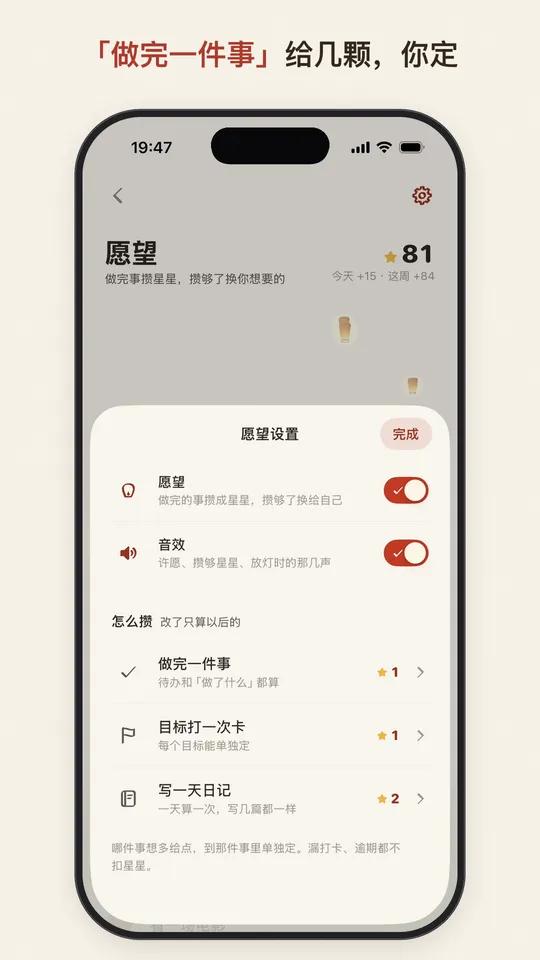
愿望页右上角的齿轮,「怎么攒」里「做完一件事」「目标打一次卡」「写一天日记」各给几颗,你自己定。不想玩了,也在这里关掉「愿望」。
-
 0:10
0:10
看星星从哪来
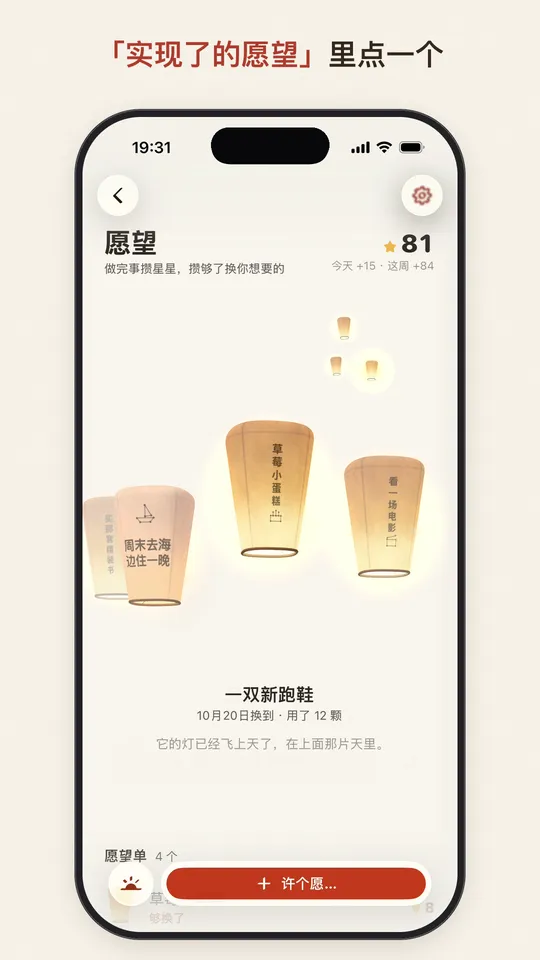
点星星数,进「星星明细」,每颗星哪来的都记着,换错了能撤销。「实现了的愿望」里点一个,天上它那盏灯会亮起来。
关系与日子
记下常惦记的人和要紧的日子。生日、纪念日快到了,会提前提醒你。
-
 0:06
0:06
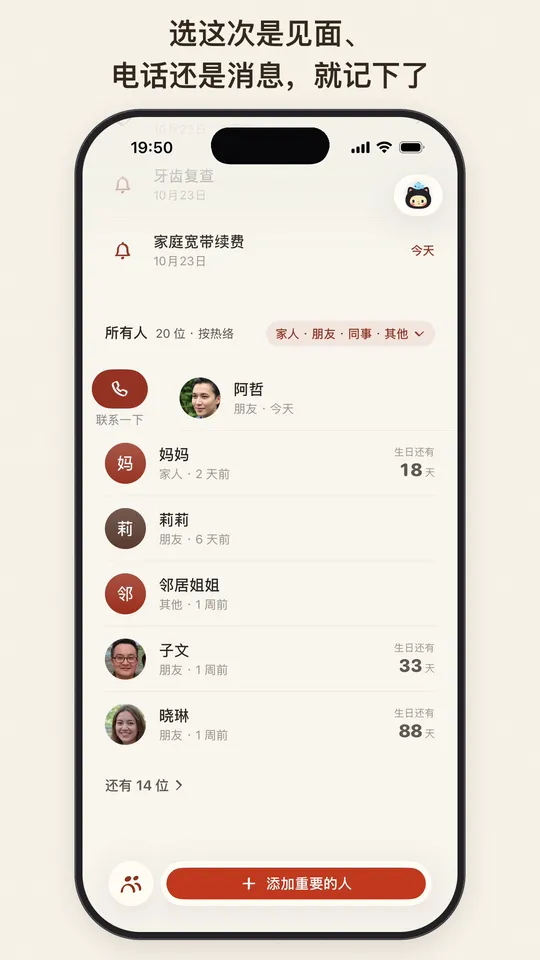
记一次联系
「所有人」里对着一个人往右滑,点「联系一下」,选「见了面」「打了电话」还是「发了消息」。到了该联系的人,会排在最上面「该联系了」里。
-
 0:11
0:11
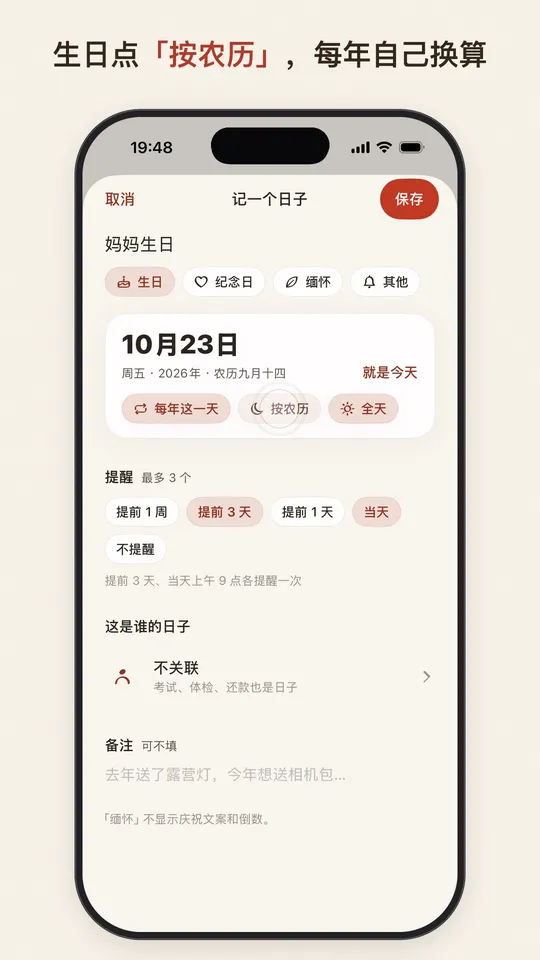
记生日和纪念日
关系页点「重要日子」,右上角的加号新记一个。生日可以「按农历」,纪念日能「选个节日」。提前几天提醒你自己挑,免费能记 5 个。
-
 0:11
0:11
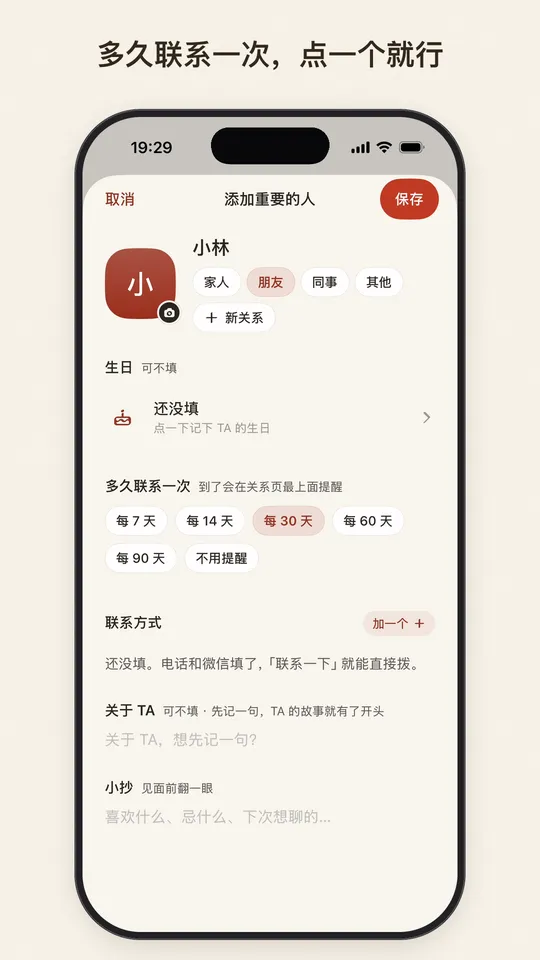
加一个重要的人
关系页点「添加重要的人」,写称呼、关系、生日、多久联系一次,头像也能放。
-
 0:09
0:09
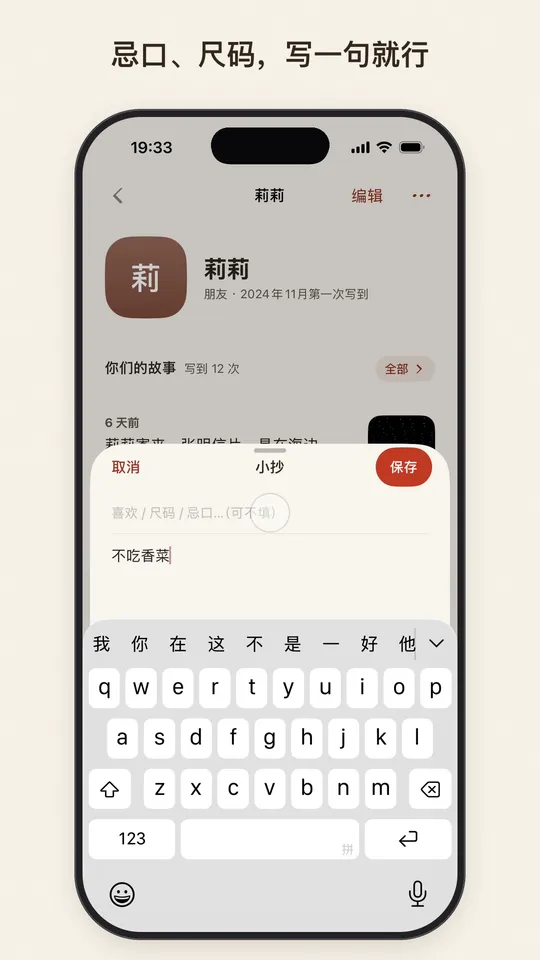
记下 TA 爱吃什么
人物页右上角「···」→「写一条小抄」:爱吃的、忌口、衣服尺码,见面前翻一眼。
-
 0:09
0:09
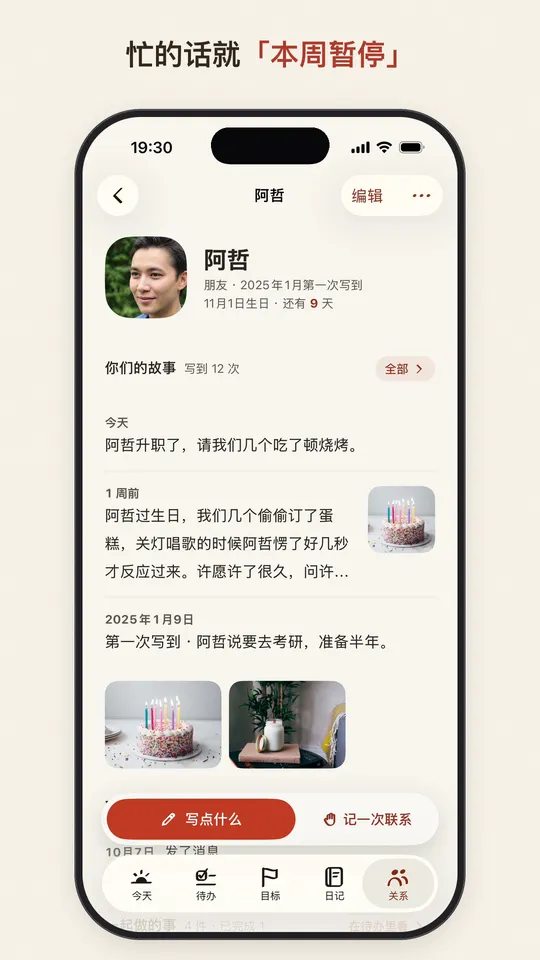
多久联系一次
人物页「···」→「联系节奏」:改隔几天联系一次、「补录上次联系」、「本周暂停」,或者「不用提醒」。
-
 0:09
0:09
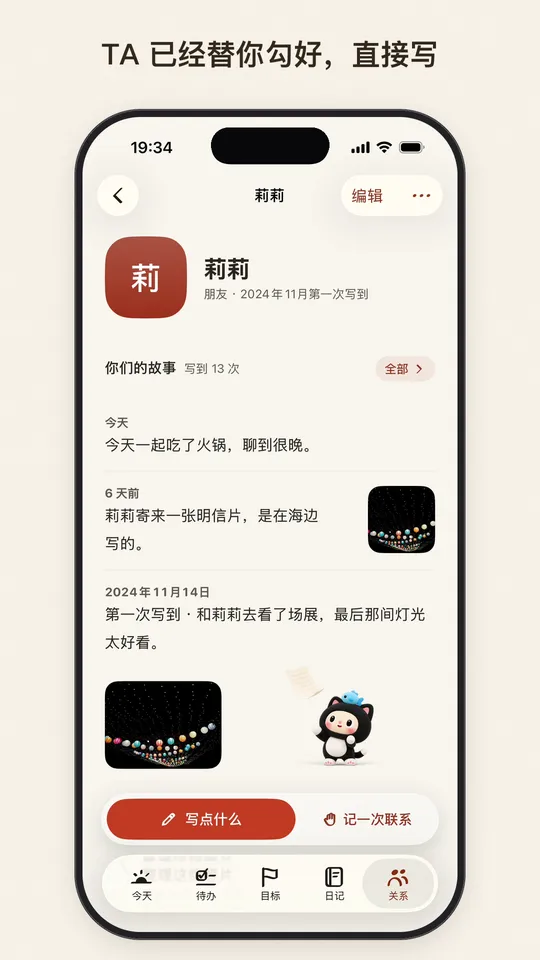
写写这个人
人物页底下点「写点什么」,TA 已经替你勾好了。写完还停在 TA 这一页,「你们的故事」里就多了这一篇。
-
 0:08
0:08
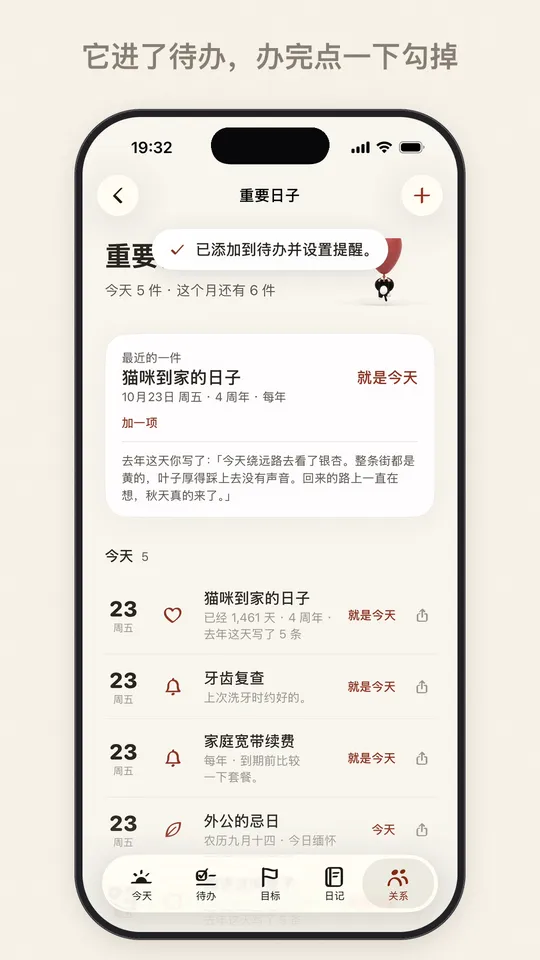
为那天准备点什么
重要日子页最上面「最近的一件」卡片里点「加一项」,写下要准备的,比如买礼物、订餐厅。它会进待办、带提醒,办完点一下就勾掉。
-
 0:06
0:06
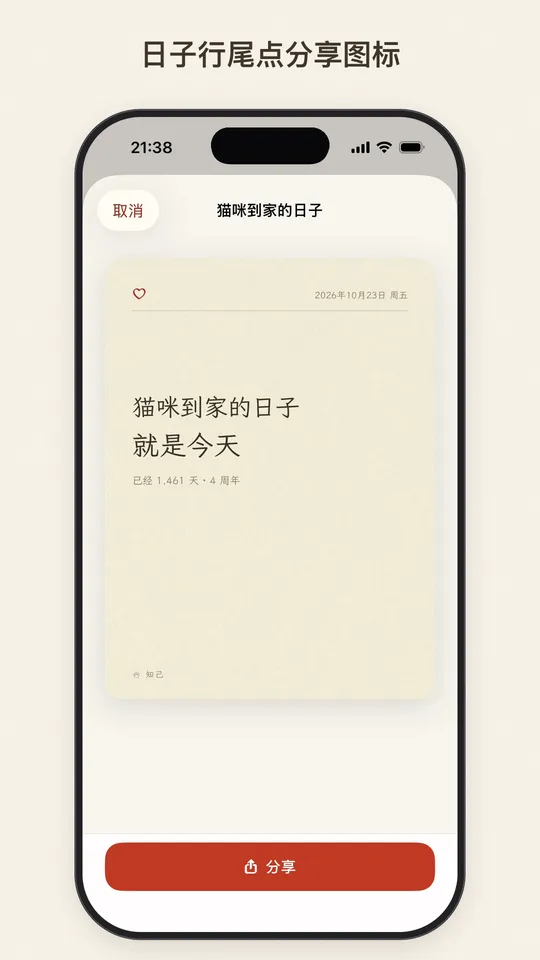
做一张倒数卡
每个重要日子行尾有个分享图标,点它出一张倒数卡,再点「分享」发出去。
-
 0:11
0:11
整理联系人
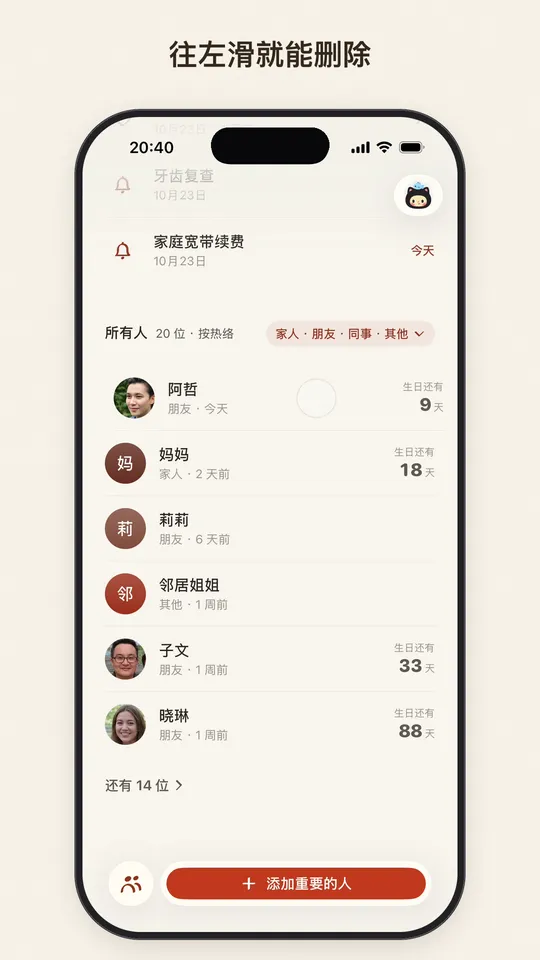
「所有人」右边点一下,能只看家人、朋友或同事;往左滑能删除。改名字、改关系,在人物页右上角点「编辑」。
一句话的事
放进 iPhone 日历
「我」→「提醒」,最上面「系统同步」里打开「重要日子 → 日历」。日子以知己为准,日历里改了会被改回来。
经期
来了点一下就记上,记过几次就能算出下次大概哪天。默认关着,用之前先打开。
-
 0:10
0:10
记经期
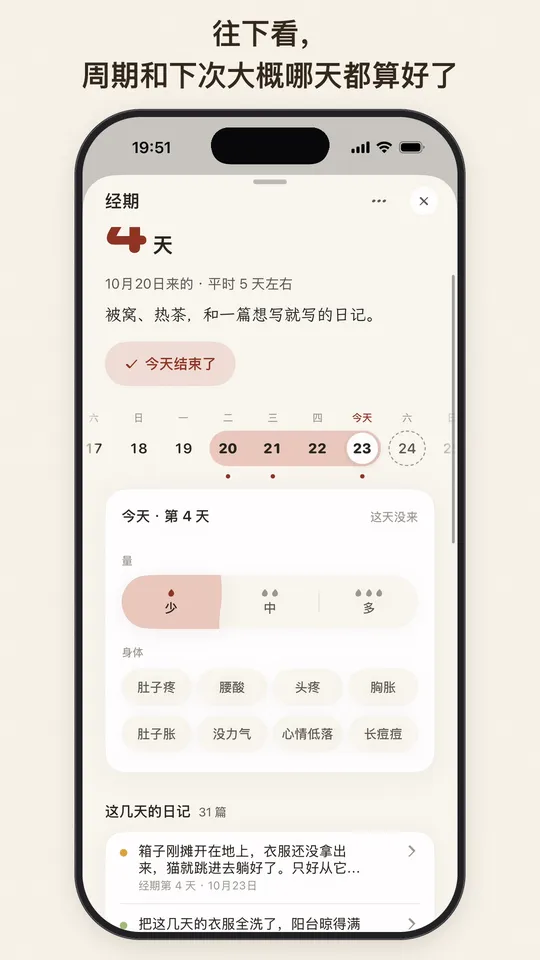
今天页日期下面多出一行:来了点「来了」,结束点「结束了」。漏记的,在日子条上点那天补上,量和身体感受也能顺手记。
-
 0:05
0:05
更快的记法
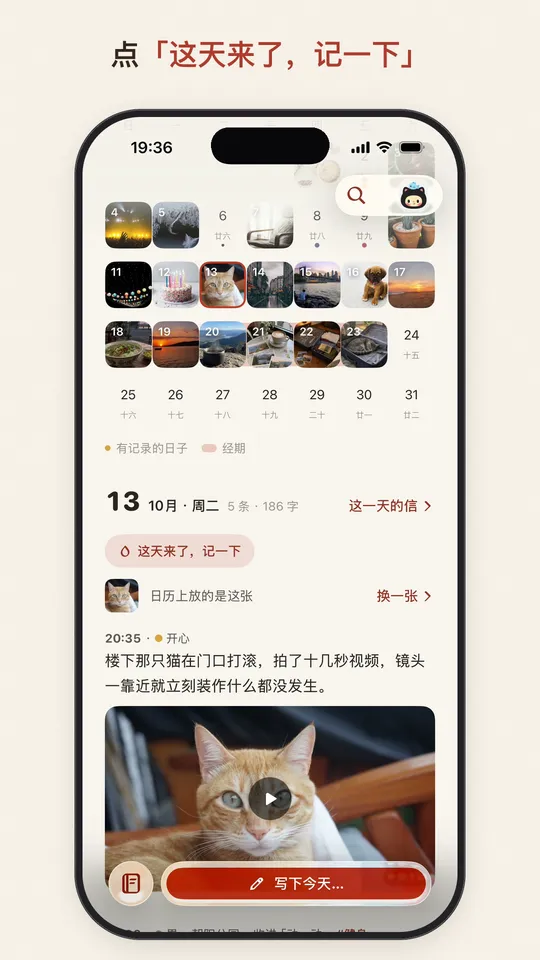
日记日历里点空着的日子,能「这天来了,记一下」。桌面长按知己的图标,也有「记经期」。
-
 0:08
0:08
和「健康」同步
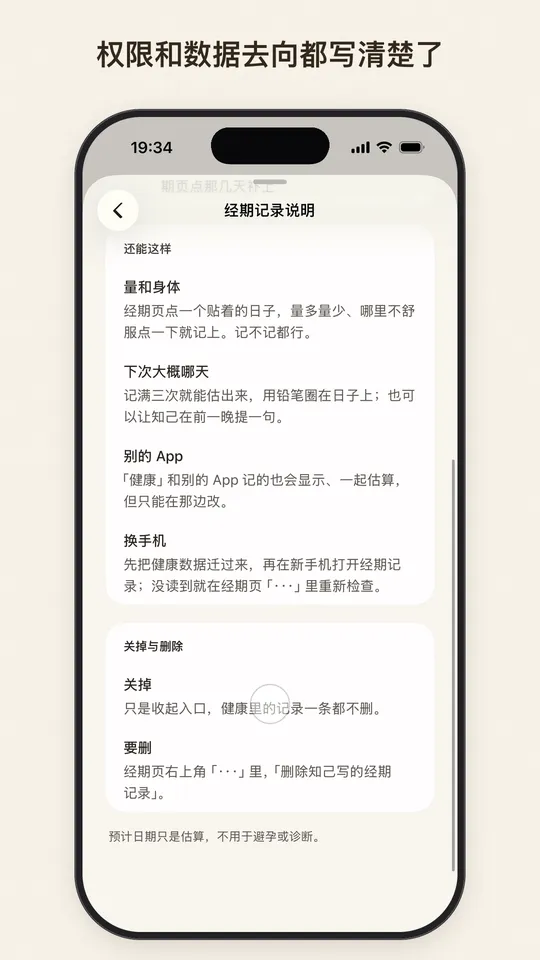
记的会写进 Apple 健康,别的 App 记的也会显示出来,颜色淡一点。权限和数据去向,看经期页「···」里的「使用说明」。
一句话的事
怎么打开
今天页日期下面问「要在这里记经期吗?」时点「打开」,再允许访问「健康」。点过 × 也没关系,「我」→「记录习惯」里也能打开。
回看
记得一个字或者一个地方就能搜到,也能随手翻翻以前。
-
 0:09
0:09
搜以前写的
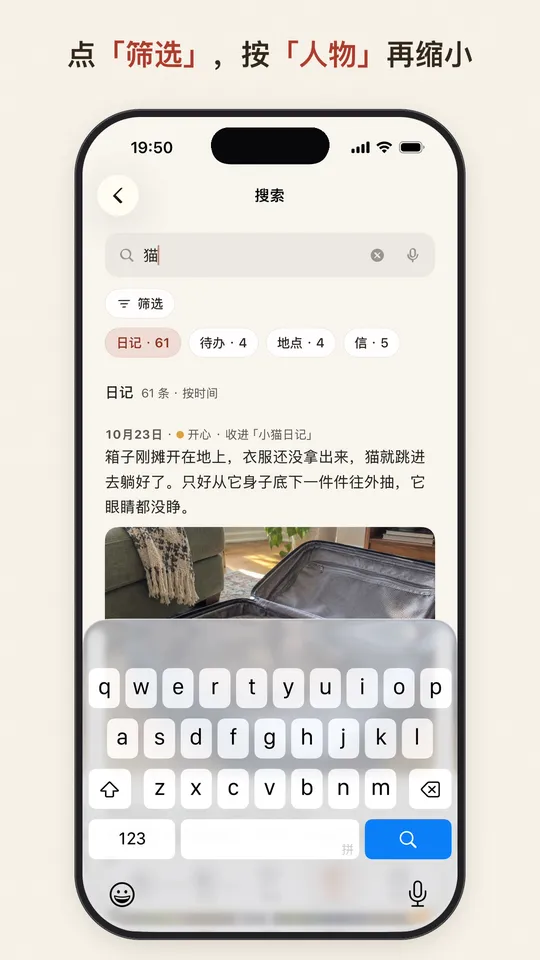
日记页右上角的放大镜,记得一个字就能搜,日记、待办、地点、信一起找出来。点「筛选」,还能按时间、人物、本子、状态、标签再缩小。
-
 0:10
0:10
日历上那天放哪张照片
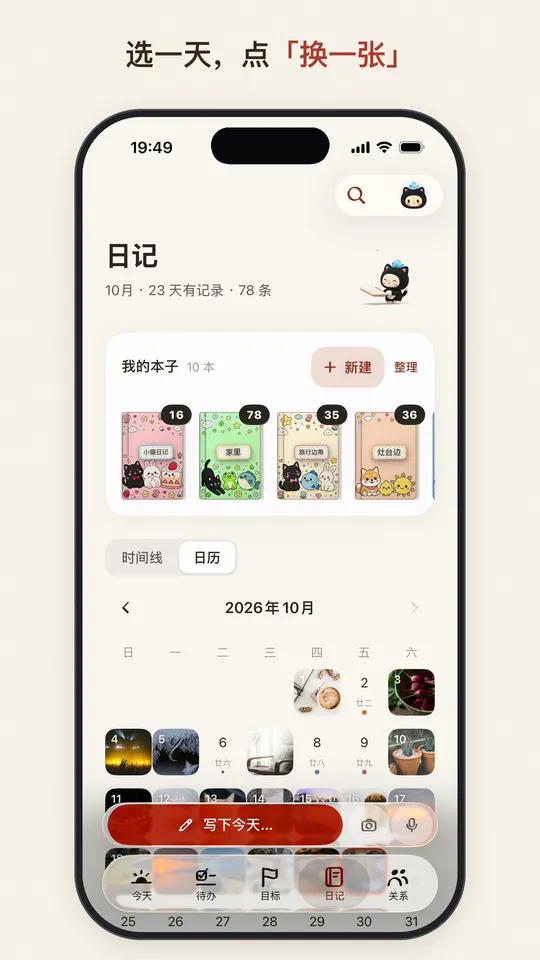
日记页切到「日历」,选中一天点「换一张」,挑你喜欢的。不想放,就选「不放照片」。
-
 0:06
0:06
一天一页往前翻
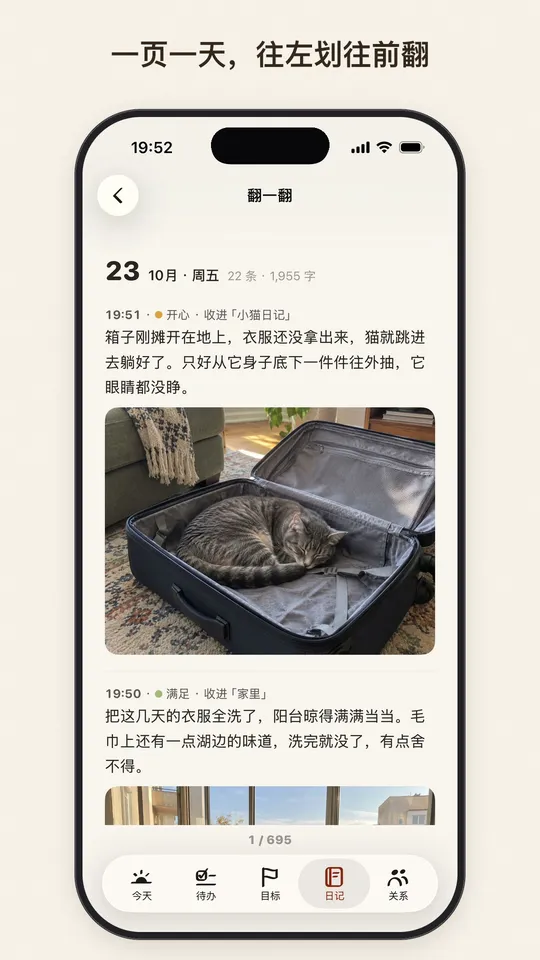
日记页点「翻一翻」,一页就是一天,从最近一天开始,往左划往前翻。
-
 0:07
0:07
从头读一遍
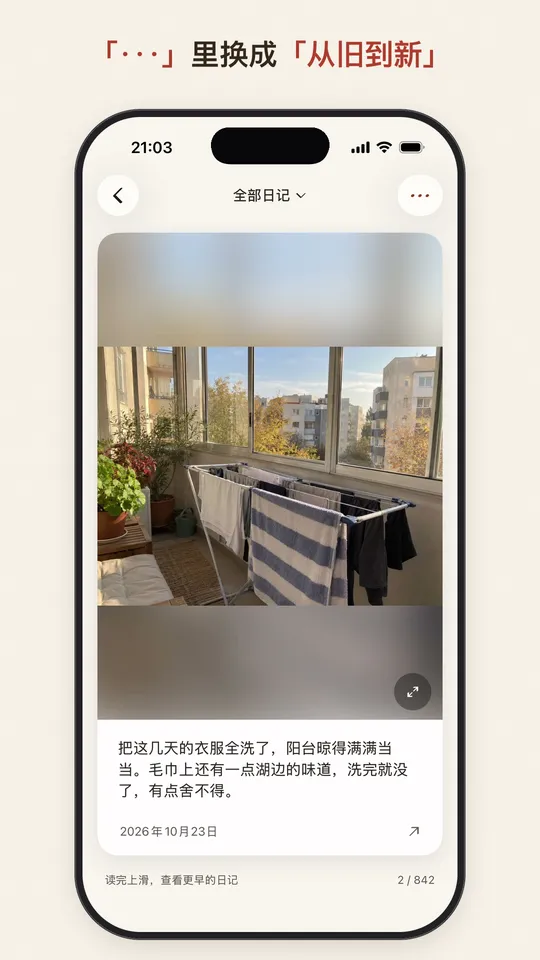
今天页最下面点「回看过去」,往上滑一篇接一篇读。上面能挑某一年或某个月,「···」里能换成「从旧到新」。
-
 0:09
0:09
按照片找日记
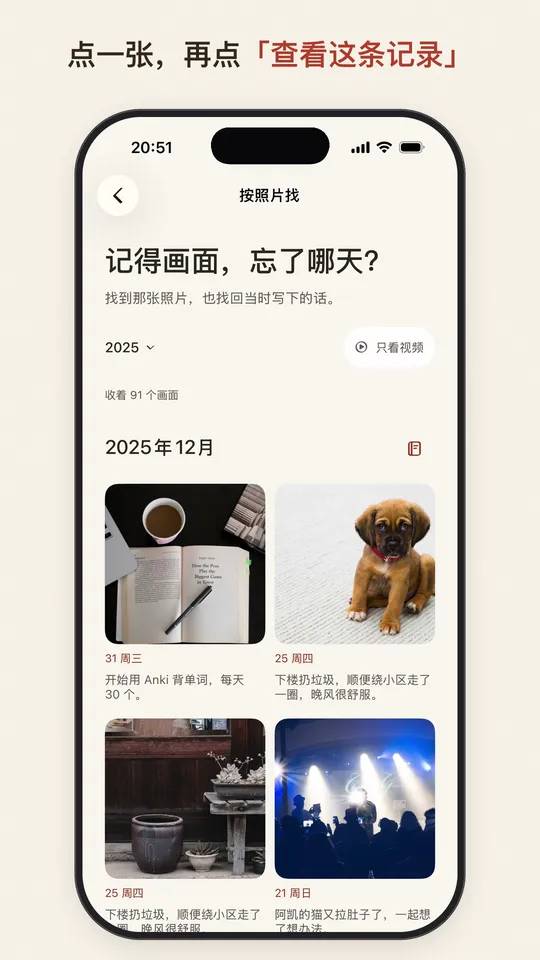
回看页「···」→「按照片找」,能按年份筛,或者「只看视频」。点一张先看大图,再点「查看这条记录」回到那篇。
-
 0:07
0:07
看看去过哪些地方
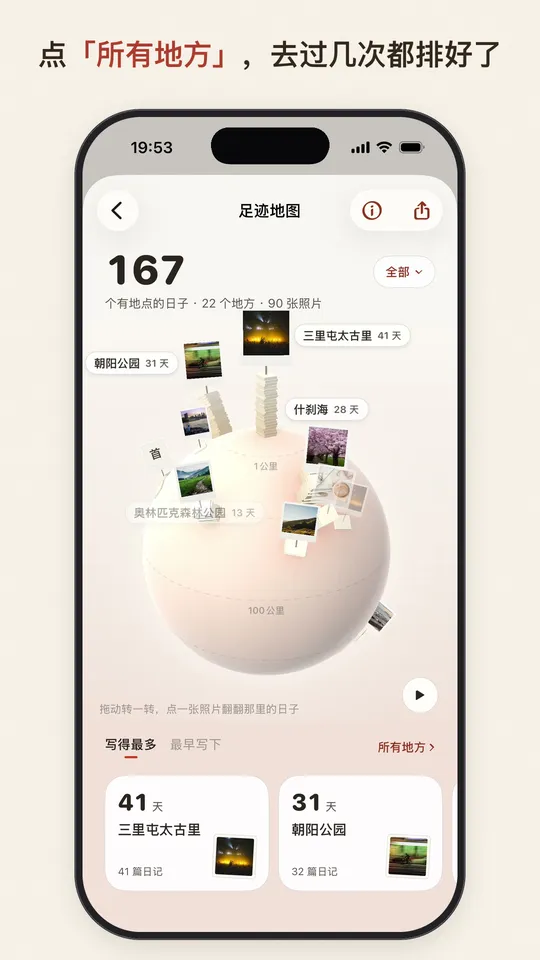
「我」→「足迹地图」,按住星球转一转,点「所有地方」看每处去过几次。分享出去可以不露地名。
-
 0:05
0:05
数据统计和年度回顾
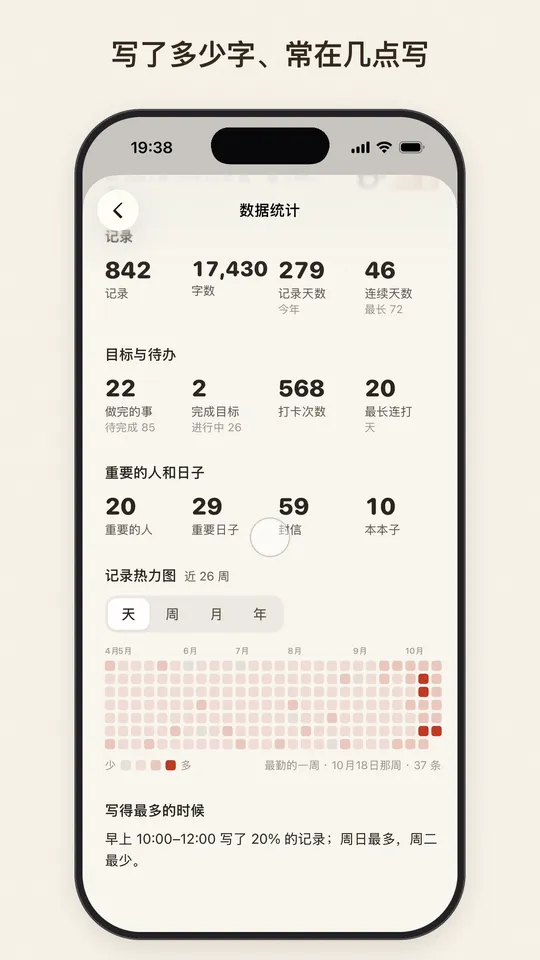
「我」→「数据统计」:写了多少条、多少字,常在几点写,做完了多少事。「年度回顾」是把今年的日记从头翻一遍。
个性化
颜色、字体、图标都能换,每页的小动物也能换。常熬夜的话,还能改一天从几点算起。
-
 0:08
0:08
熬夜写的算昨天
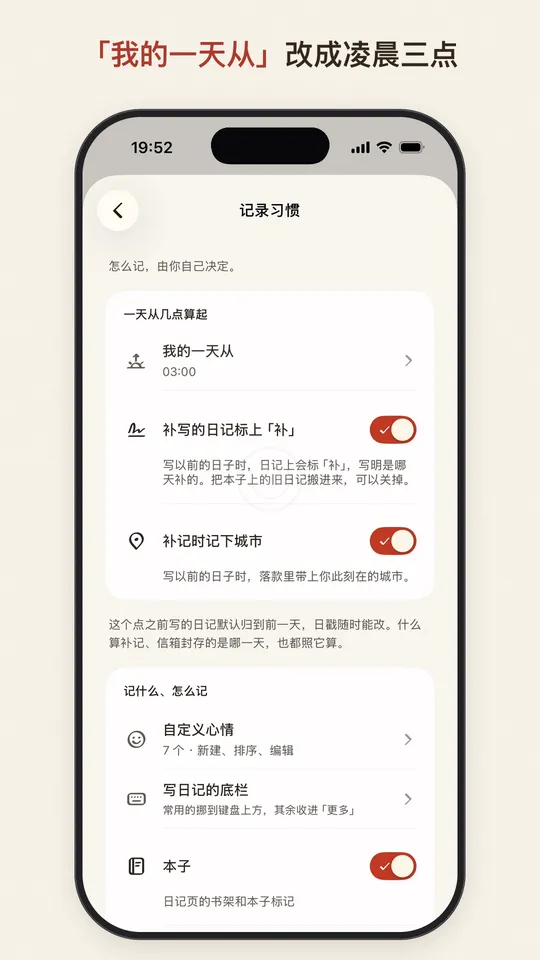
「我」→「记录习惯」→「我的一天从」,改成凌晨两三点,这之前写的都算前一天。
-
 0:05
0:05
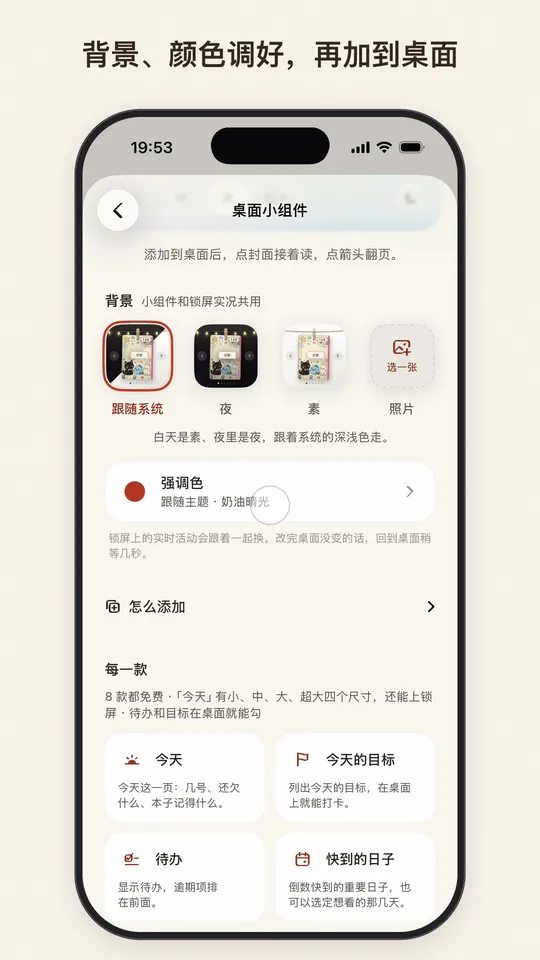
把小组件放到桌面
先在「我」→「桌面小组件」里调好尺寸、背景和颜色,再去桌面长按,添加知己的小组件。小组件上能直接勾待办、打卡。
-
 0:08
0:08
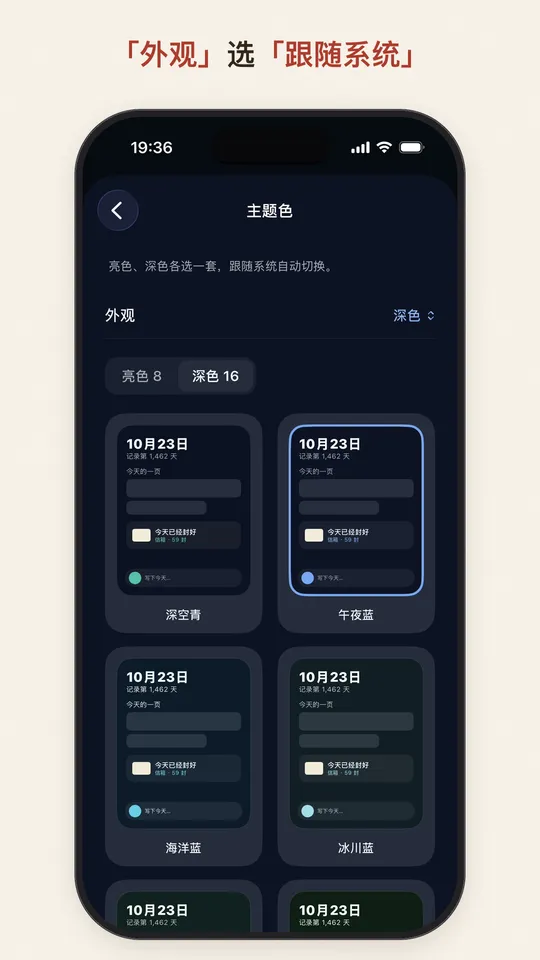
换主题色
「我」→「主题色」,24 套里亮色、深色各挑一套。「外观」选「跟随系统」,就跟着手机切深浅。
-
 0:05
0:05
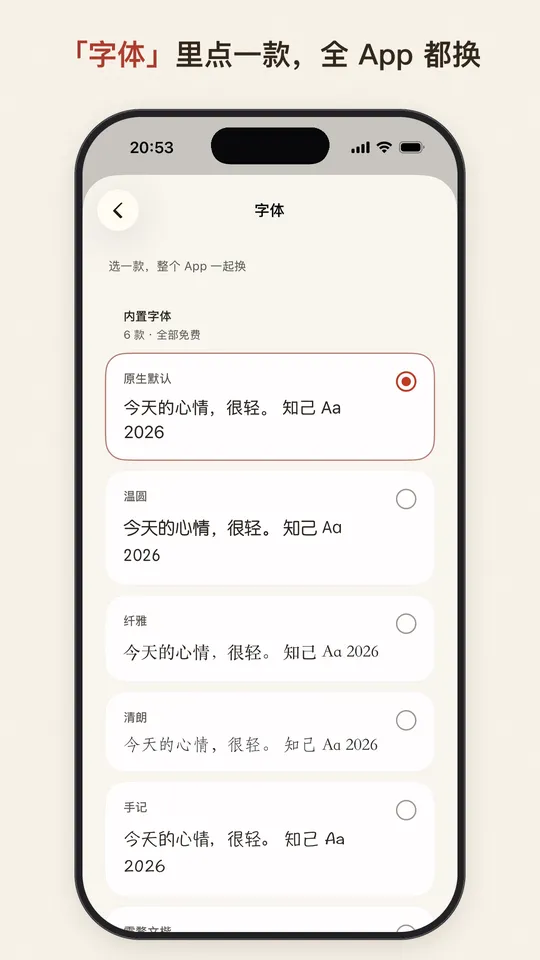
换字体
「我」→「字体」里挑一款,全 App 都换。会员还能「导入字体」。
-
 0:05
0:05
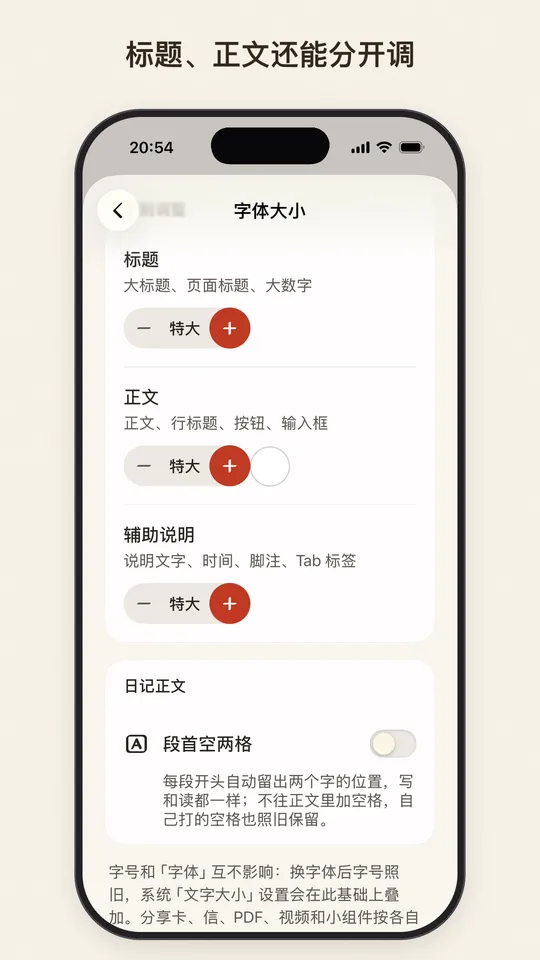
调字号
「我」→「字体大小」,可以「统一调整」,也能标题、正文分开调。
-
 0:08
0:08
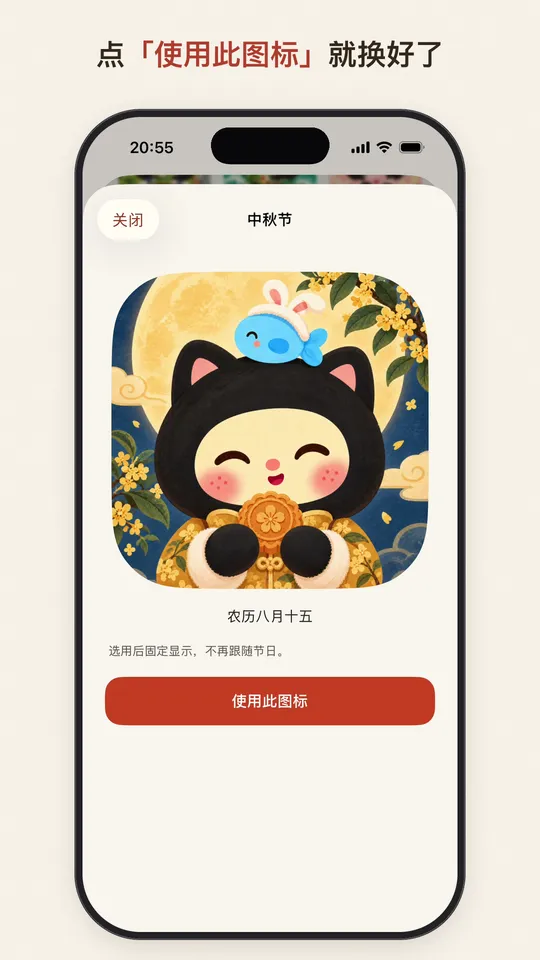
换 App 图标
「我」→「应用图标」,开着「跟随节日」就逢节日自动换。也能自己挑一款,点「使用此图标」固定下来。
-
 0:07
0:07
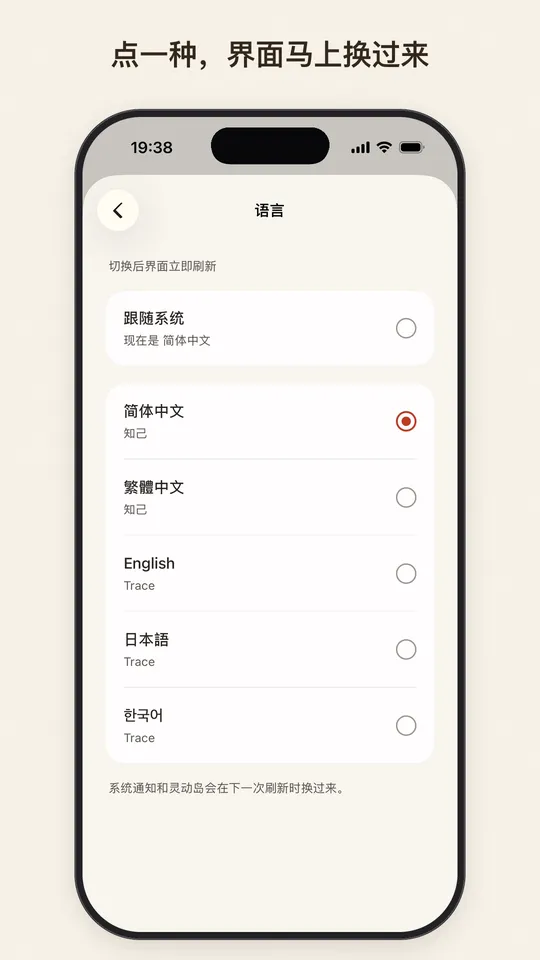
换语言、换头像
「我」→「语言」里有简体、繁體、English、日本語、한국어,也能「跟随系统」。在「我」里点头像就能换头像。
-
 0:08
0:08
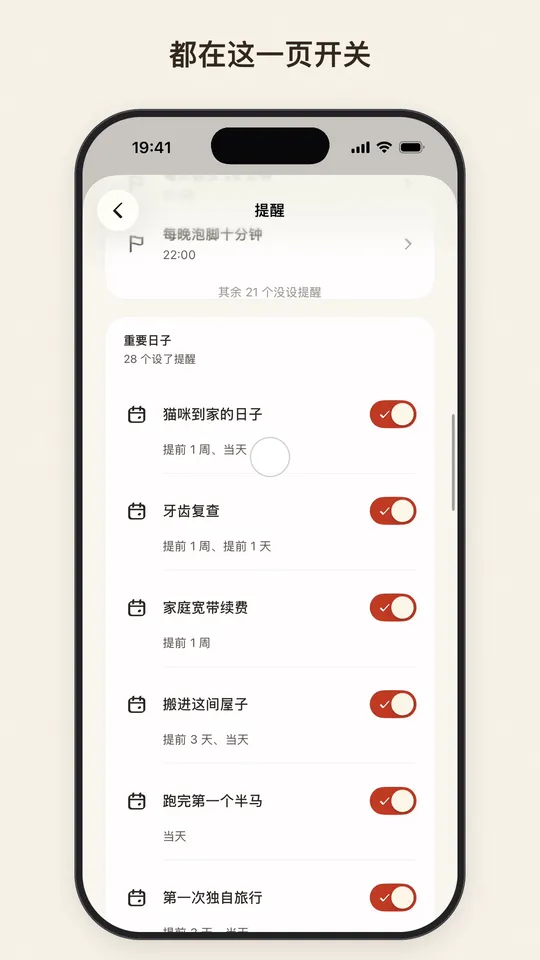
所有提醒在一页
「我」→「提醒」:「晚上提醒我记一笔」、待办、目标、重要日子、「联系提醒」,都在这一页管。
一句话的事
换页面背景
「我」→「页面背景」,「选一张照片」铺在所有页面底下,框好位置再调「透明度」。
锁屏和灵动岛 会员
「我」→「提醒」,拉到最下面「锁屏与灵动岛」,目标、待办、重要日子、联系提醒各有开关,在锁屏上就能打卡、勾掉。
在 iPad 上用
横着拿会分成两栏,本子摊开是左右两页。
数据与安全
日记存在你自己的手机里,同步也只走你自己的 iCloud。备份、同步、上锁,都在「我」→「数据与隐私」。
-
 0:05
0:05
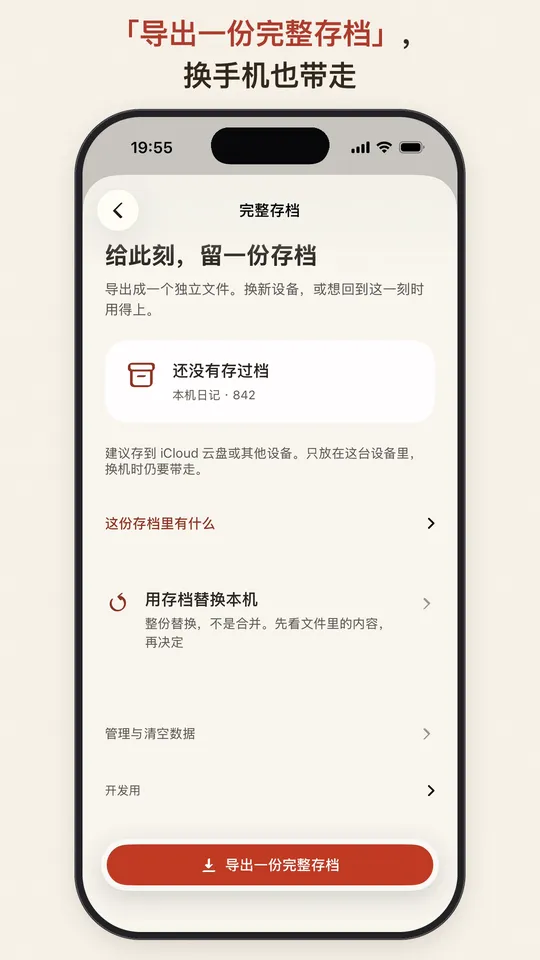
备份一份完整存档
「数据与隐私」→「完整存档」→「导出一份完整存档」,存到「文件」里。换手机也靠它。
-
 0:08
0:08
两台设备同步
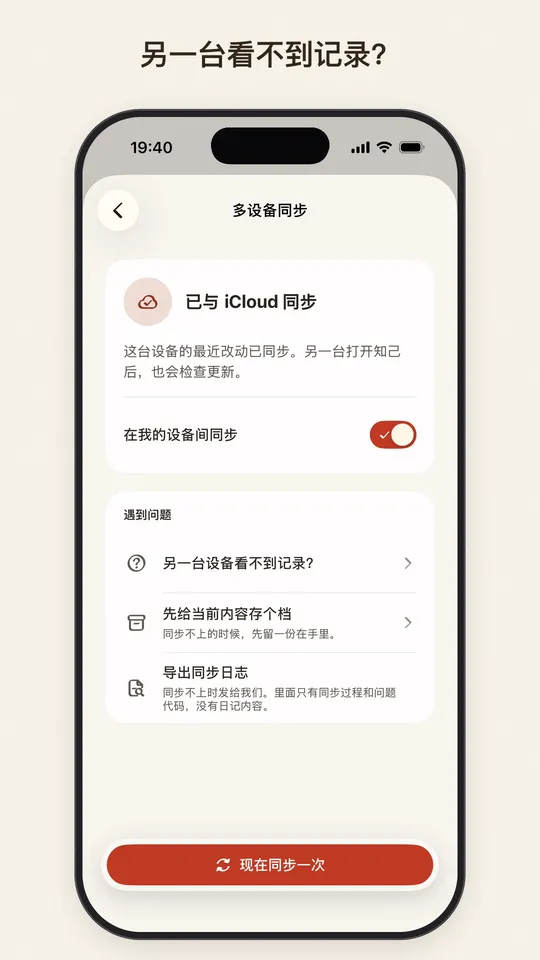
在「多设备同步」里打开「在我的设备间同步」,用的是你自己的 iCloud。另一台看不到,就点「另一台设备看不到记录?」照着查。
-
 0:07
0:07
换新手机
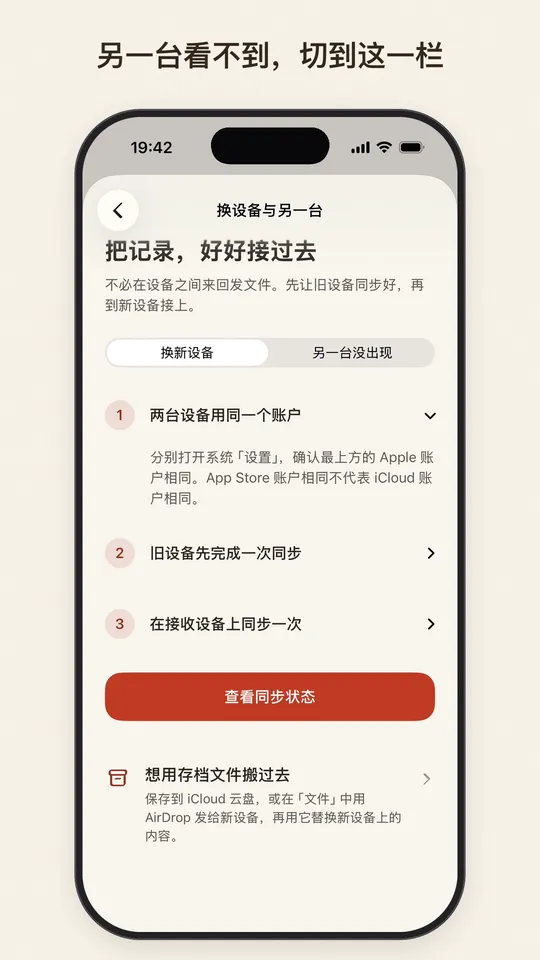
「数据与隐私」→「换设备与另一台」,换新手机照着三步做。另一台看不到记录,就切到「另一台没出现」。
-
 0:10
0:10
给知己上锁
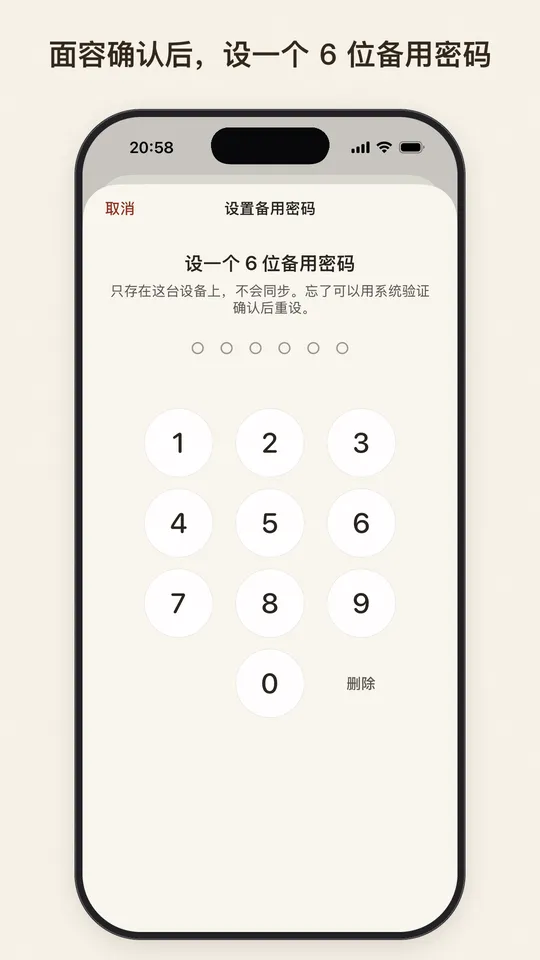
「数据与隐私」→「应用锁」,打开「打开 App 时验证」,再设一个 6 位备用密码,面容弹不出来时用它进。
-
 0:07
0:07
清空所有数据
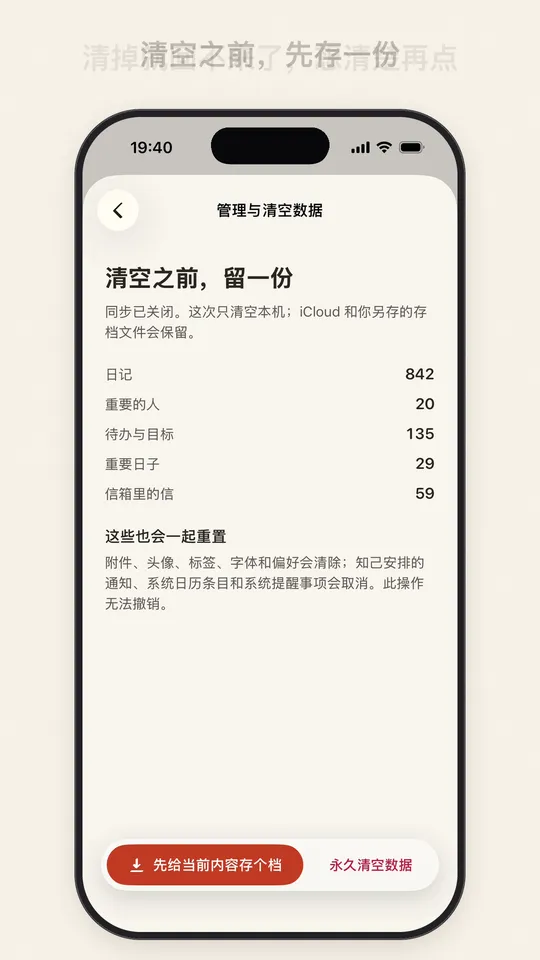
「完整存档」→「管理与清空数据」→「永久清空数据」。清之前,页面上先给你「先给当前内容存个档」。
一句话的事
用存档恢复
「完整存档」→「用存档替换本机」,先「选择存档文件」,里面有什么看清了再换。这是整份替换,不是合并,换之前先点「先给当前内容存个档」。
会员、恢复购买、反馈
「我」里那张「知己 Pro」卡点进去,能买会员、点「恢复购买」。页面最下面的「意见反馈」能发邮件;卡过、闪退过,还能「导出诊断包」。